Chat-Antworten Funktion
Mit den Funktionen an einer Chat-Antwort können Sie Inhalte aus nele.ai gezielt weiterverarbeiten, sichern oder als Grundlage für einen neuen Chat nutzen. Darüber hinaus erfahren Sie, welche weiteren Funktionen Ihnen über das Kontextmenü zur Verfügung stehen.
Funktionsübersicht
Funktionen an Chat-Nachrichten öffnen
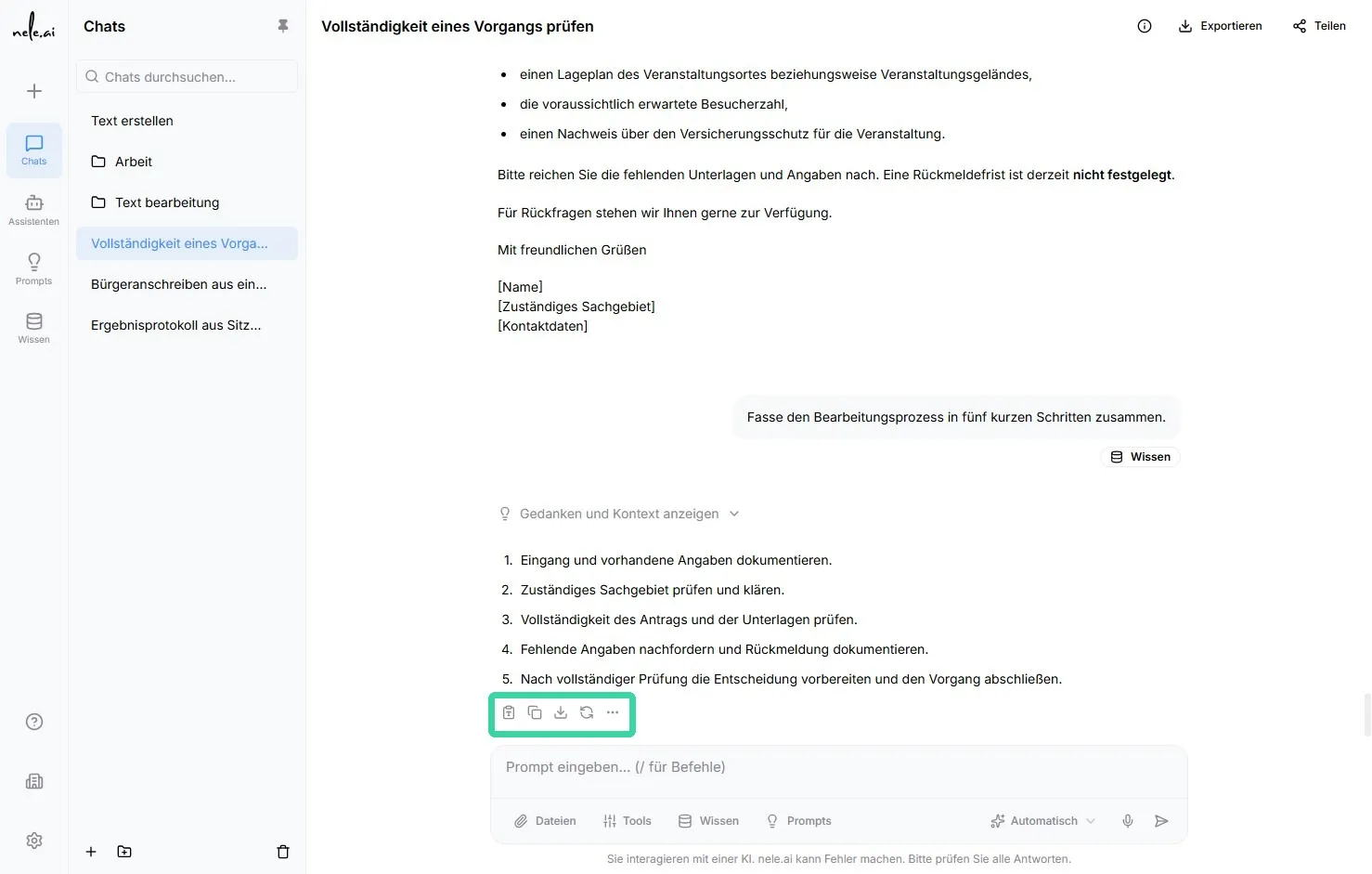
Bewegen Sie den Mauszeiger über die Chat-Nachricht, die Sie weiterverarbeiten möchten. Im oberen Bereich der Nachricht erscheint ein Kontextmenü mit mehreren Symbolen und Aktionen.
Bei Antworten der KI stehen in der Regel unter anderem Funktionen zum Kopieren, Exportieren und erneuten Generieren zur Verfügung. Über das Drei-Punkte-Menü öffnen Sie weitere Optionen.
Verfügbare Funktionen unter einer KI-Antwort
- Mit Formatierung kopieren: Kopiert den Inhalt einschließlich vorhandener Formatierungen, beispielsweise Überschriften, Absätze oder Aufzählungen.
- Kopieren: Kopiert den reinen Textinhalt der Antwort in die Zwischenablage.
- Nachricht exportieren: Speichert die ausgewählte Chat-Antwort in einem auswählbaren Dateiformat.
- Neu generieren: Lässt die KI auf Grundlage des zuletzt eingegebenen Prompts eine neue Antwort erstellen.
- Drei-Punkte-Menü: Öffnet weitere Funktionen für die ausgewählte Nachricht.
Tipp für die Auswahl
Verwenden Sie Mit Formatierung kopieren, wenn Sie den Inhalt direkt in ein formatiertes Dokument übernehmen möchten. Verwenden Sie Kopieren, wenn Sie ausschließlich den Text weiterverarbeiten oder in ein anderes System einfügen möchten.*
Weitere Aktionen über das Drei-Punkte-Menü
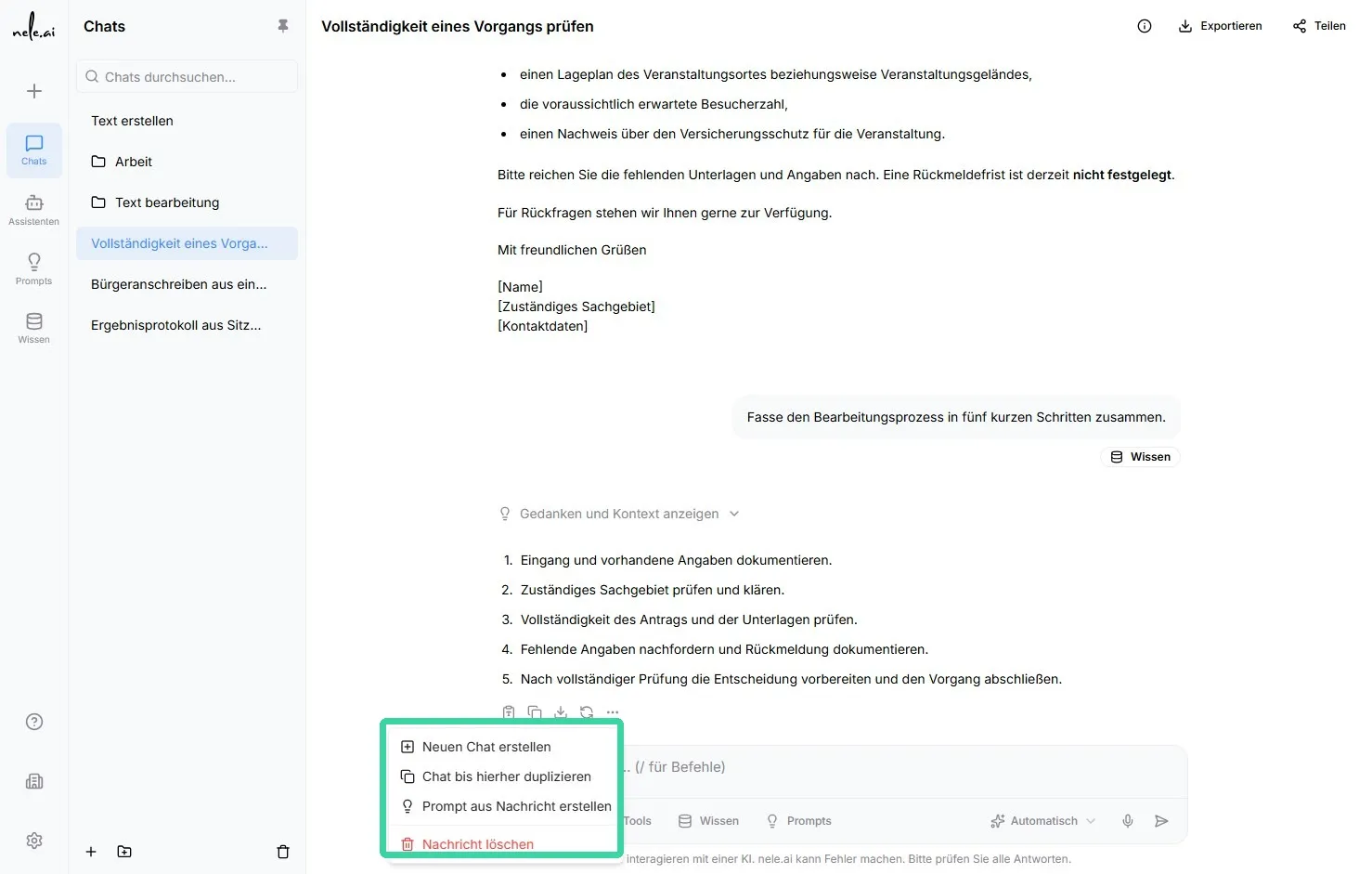
Über das Drei-Punkte-Menü können Sie die ausgewählte Nachricht für weitere Arbeitsabläufe nutzen. Die verfügbaren Funktionen können je nach Nachrichtentyp unterschiedlich sein. Einige Optionen stehen nur für eigene Eingaben, andere ausschließlich für KI-Antworten zur Verfügung.
Funktionen des erweiterten Menüs
- Neuen Chat erstellen: Erstellt einen neuen, separaten Chat. Die ausgewählte Nachricht dient als Ausgangspunkt; der vorherige Gesprächsverlauf wird nicht übernommen.
- Chat bis hierher duplizieren: Erstellt eine Kopie des bisherigen Gesprächsverlaufs bis zur ausgewählten Stelle. Diese Funktion wird auch als „Fork“ bezeichnet. Bereits eingebundene Dokumente und Webseiten werden bis zu diesem Zeitpunkt in den neuen Chat übernommen.
- Prompt aus Nachricht erstellen: Übernimmt den Inhalt einer eigenen Nachricht als wiederverwendbaren Prompt. Diese Funktion steht für von Ihnen eingegebene Nachrichten zur Verfügung, nicht für Antworten der KI.
- Nachricht löschen: Löscht die ausgewählte Nachricht sowie den nachfolgenden Chatverlauf.
Wichtiger Hinweis
Beim Löschen einer Nachricht werden auch alle darauf folgenden Nachrichten im Chat entfernt. Verwenden Sie diese Funktion daher nur, wenn der nachfolgende Verlauf nicht mehr benötigt wird.*
Einzelne Chat-Antwort exportieren
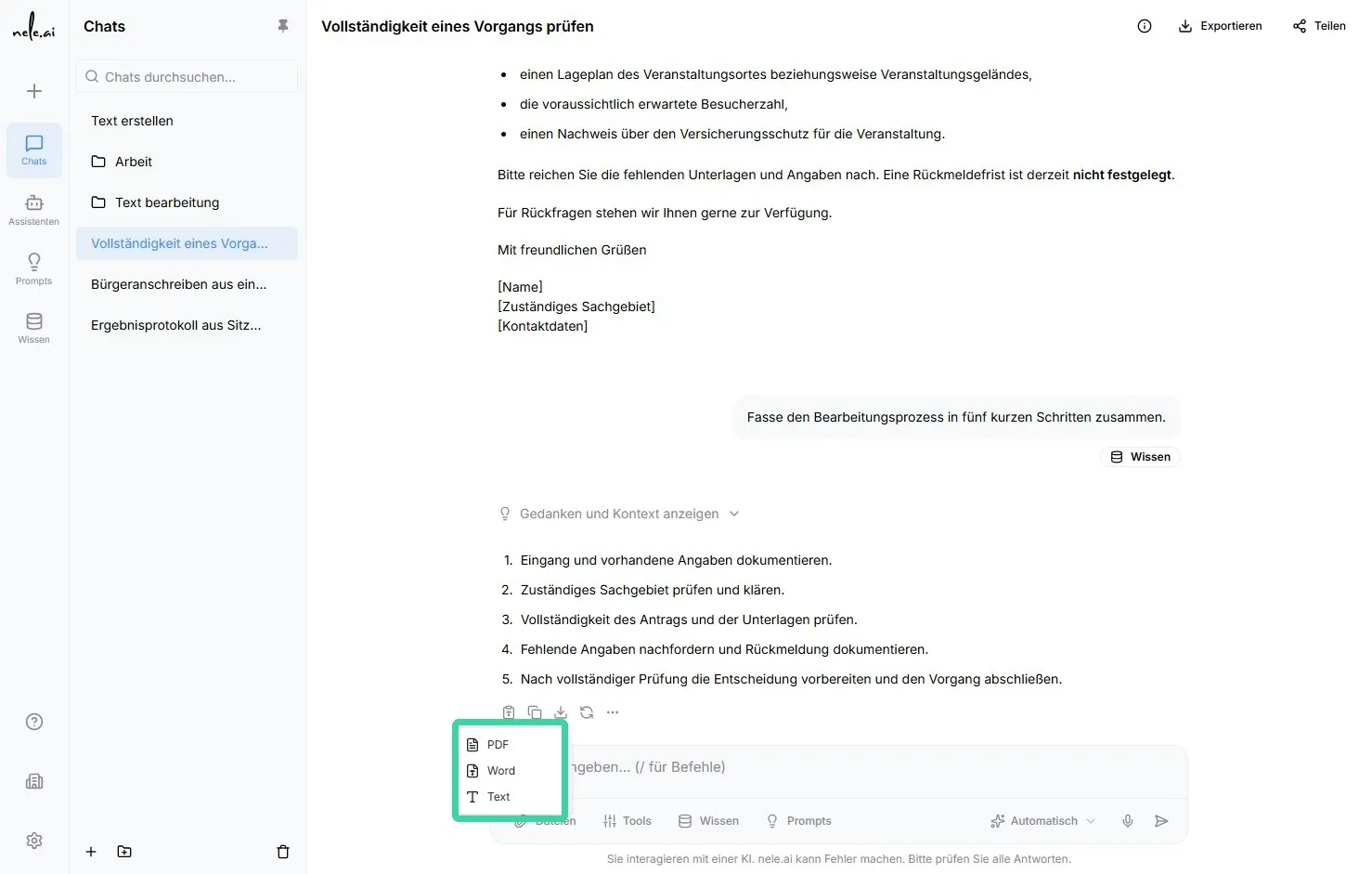
Mit der Funktion „Nachricht exportieren“ erstellen Sie aus einer KI-Antwort eine Datei. Dies ist besonders hilfreich, wenn Sie Analyseergebnisse, Zusammenfassungen, Entwürfe oder Arbeitsergebnisse außerhalb von nele.ai ablegen, weitergeben oder dokumentieren möchten.
Gehen Sie wie folgt vor:
- Öffnen Sie den Chat, der die zu exportierende KI-Antwort enthält.
- Fahren Sie mit dem Mauszeiger über die gewünschte Antwort der KI.
- Wählen Sie im Kontextmenü die Funktion „Nachricht exportieren“.
- Öffnen Sie das Menü zur Auswahl des Exportformats.
- Wählen Sie das gewünschte Dateiformat aus.
- Speichern Sie die erzeugte Datei an dem von Ihrem Browser vorgesehenen Speicherort oder wählen Sie einen Speicherort aus, falls Ihr Browser danach fragt.
- Öffnen Sie die Datei und prüfen Sie Inhalt, Formatierung und Vollständigkeit.
Verfügbare Exportformate
- PDF: Geeignet für die unveränderbare Weitergabe, Archivierung oder den Versand als Dokument.
- Word: Geeignet, wenn Sie den Inhalt anschließend bearbeiten, ergänzen oder in eine bestehende Vorlage übernehmen möchten.
- Text: Geeignet für die einfache, formatierungsarme Übernahme in andere Anwendungen oder Systeme.
Empfehlung zur Dateiauswahl
Wählen Sie PDF für freigegebene oder zu archivierende Ergebnisse. Wählen Sie Word, wenn weitere redaktionelle Anpassungen erforderlich sind. Das Text-Format eignet sich insbesondere für die technische Weiterverarbeitung oder für einfache Notizen ohne besondere Formatierung.
Komplette Chat-Exportierung und Chat teilen
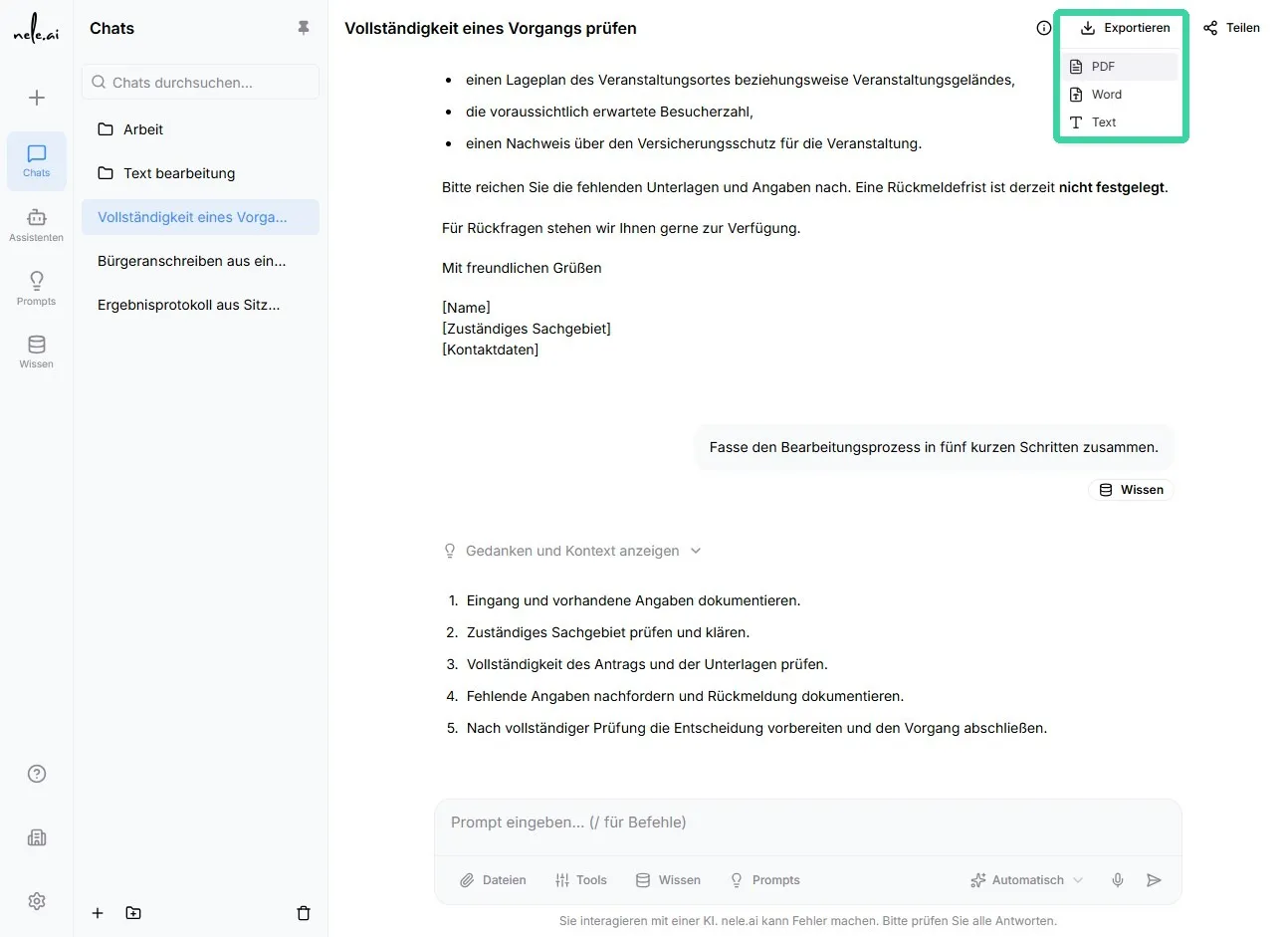
Neben dem Export einzelner KI-Antworten können Sie auch den vollständigen Verlauf eines Chats exportieren. Dadurch lassen sich sämtliche Eingaben, Antworten und Inhalte eines Gesprächs in einer Datei sichern oder außerhalb von nele.ai weiterverwenden.
Über die Funktion „Teilen“ können Sie einen Chat außerdem für andere berechtigte Personen zugänglich machen.
Vollständigen Chat exportieren
Die Exportfunktion für den gesamten Chat befindet sich im oberen Bereich des geöffneten Chats. Sie bezieht sich auf den aktuell ausgewählten Gesprächsverlauf.
Gehen Sie wie folgt vor:
- Öffnen Sie in der linken Chat-Übersicht den Chat, den Sie exportieren möchten.
- Prüfen Sie den Gesprächsverlauf und stellen Sie sicher, dass alle benötigten Inhalte enthalten sind.
- Klicken Sie oben rechts im Chat auf „Exportieren“.
- Wählen Sie im geöffneten Menü das gewünschte Dateiformat aus.
- Speichern Sie die Exportdatei an dem von Ihrem Browser vorgeschlagenen Speicherort.
Abbildung: Gesamten Chat exportieren
Die Abbildung zeigt die Schaltfläche „Exportieren“ im oberen rechten Bereich des Chats sowie die verfügbaren Dateiformate.
Verfügbare Dateiformate
Für den vollständigen Chat-Export stehen folgende Formate zur Verfügung:
- PDF: Erstellt ein Dokument zur Ansicht, Weitergabe oder Archivierung. Der Inhalt ist in diesem Format in der Regel nicht für umfangreiche Bearbeitungen vorgesehen.
- Word: Erstellt eine bearbeitbare Word-Datei. Dieses Format eignet sich, wenn Sie Inhalte überarbeiten, ergänzen oder in bestehende Dokumentvorlagen übernehmen möchten.
- Text: Erstellt eine einfache Textdatei ohne umfangreiche Dokumentformatierung. Dieses Format eignet sich insbesondere für die Weiterverarbeitung in anderen Anwendungen.
Tipp zur Formatwahl
Wählen Sie PDF zur revisionssicheren Ablage oder zur Weitergabe eines Ergebnisses. Wählen Sie Word, wenn der Chatinhalt redaktionell überarbeitet werden soll. Das Format Text eignet sich für eine einfache Übernahme des Gesprächsverlaufs in andere Systeme.
Wichtiger Hinweis
Der vollständige Chat-Export kann vertrauliche Informationen, eingegebene Prompts, KI-Antworten sowie Inhalte aus eingebundenen Quellen enthalten. Prüfen Sie deshalb vor dem Speichern oder Weitergeben, ob die Datei personenbezogene, geschützte oder interne Daten enthält.
Komplette Chats teilen
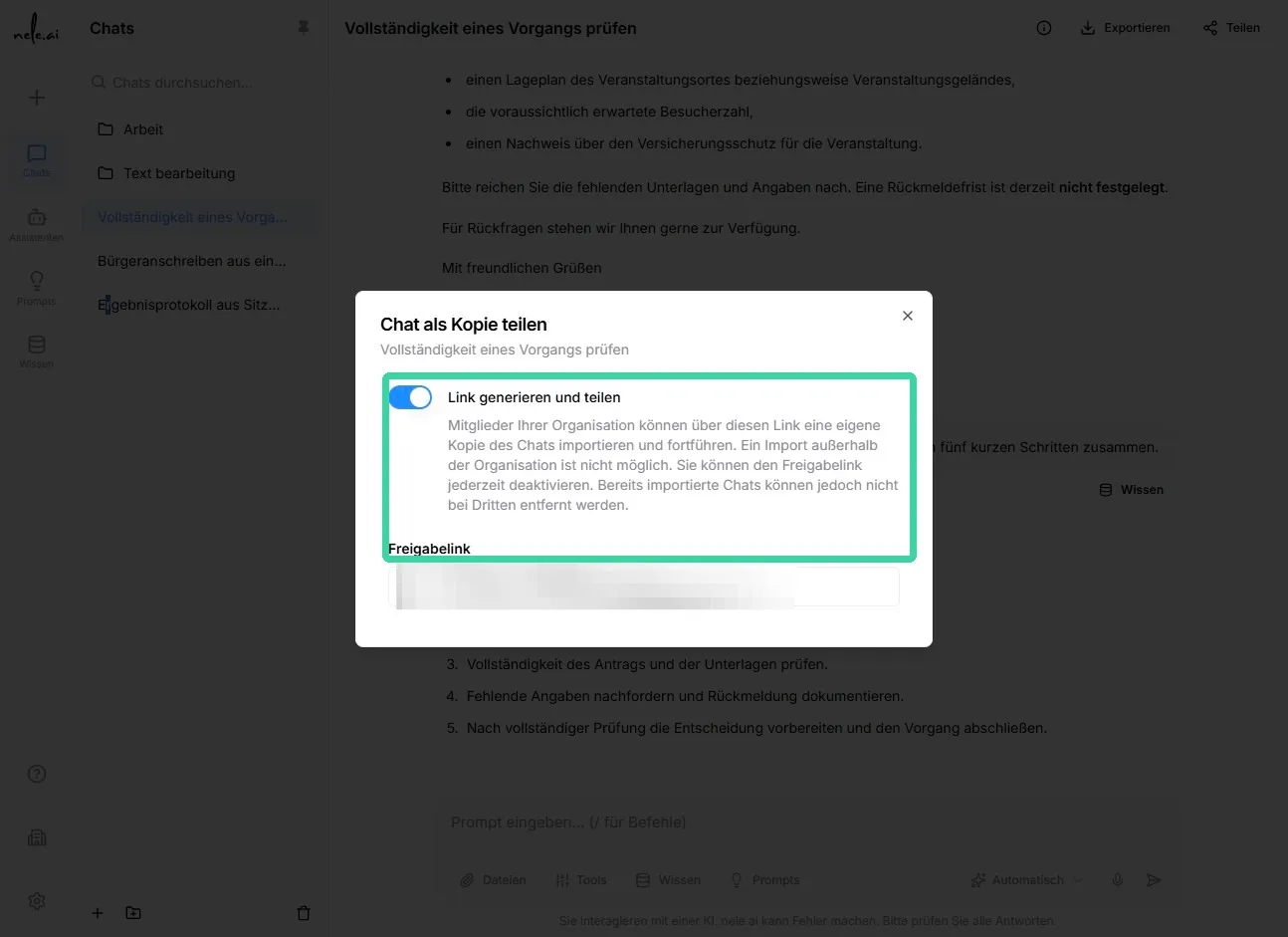
Chat mit anderen Personen teilen
Mit der Funktion „Teilen“ können Sie den aktuell geöffneten Chat für andere Personen freigeben. Die Schaltfläche befindet sich oben rechts neben der Exportfunktion.
Gehen Sie wie folgt vor:
- Öffnen Sie den Chat, den Sie teilen möchten.
- Klicken Sie oben rechts auf „Teilen“.
- Aktivieren sie Link generieren und teilen
- Link Kopieren und über Chat oder Email Teilen
Die freigegebenen Personen können den Chat anschließend aufrufen und den bisherigen Gesprächsverlauf einsehen.
Wichtiger Hinweis
Teilen Sie Chats nur mit Personen, die die enthaltenen Informationen für ihre Arbeit benötigen und dafür berechtigt sind. Berücksichtigen Sie insbesondere interne Datenschutz-, Geheimhaltungs- und Berechtigungsvorgaben.