Zugangsdaten einrichten

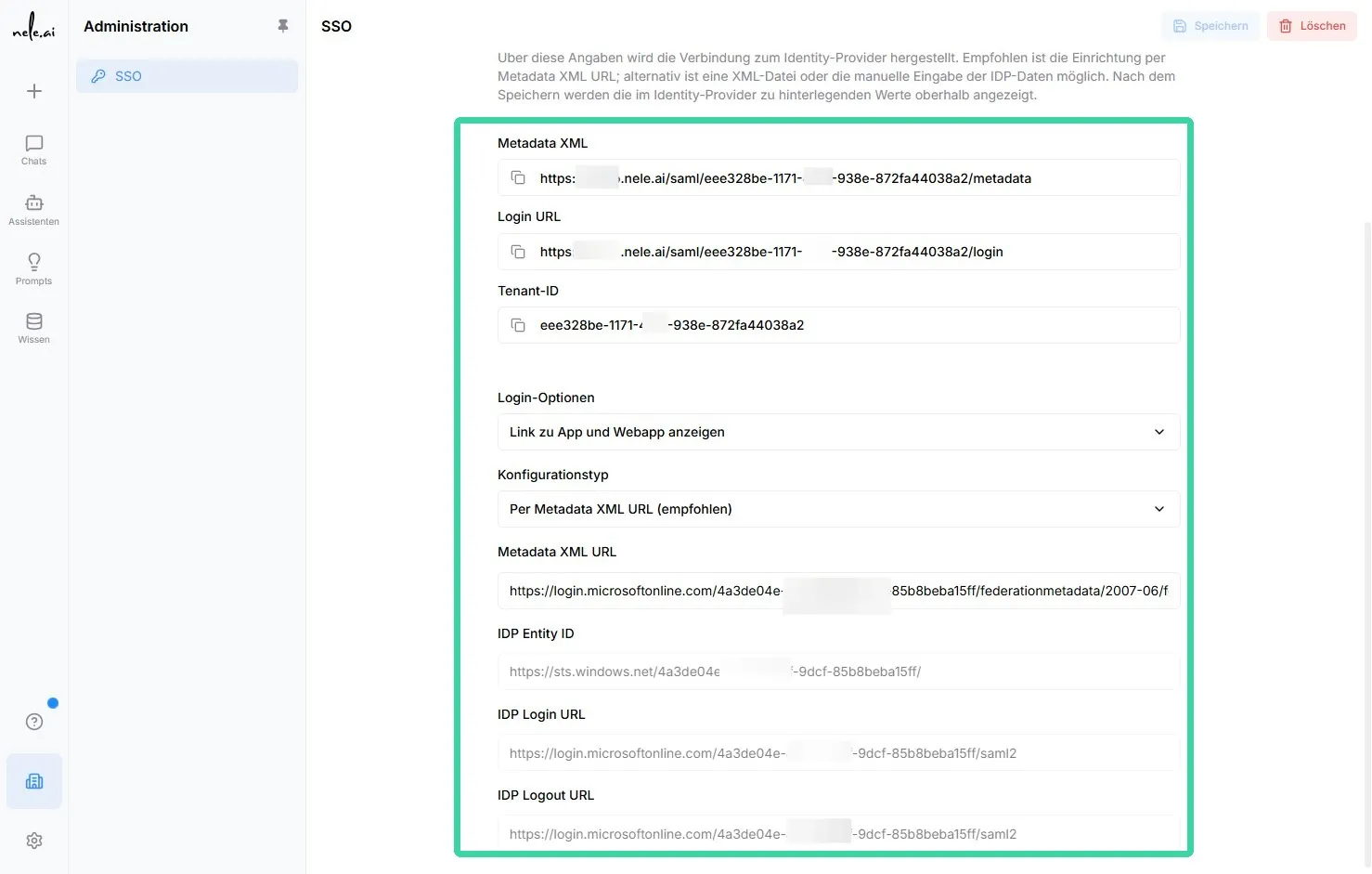
Im Reiter Zugangsdaten stellen Sie unter der Überschrift SAML2 die Verbindung zu Ihrem Identity-Provider her. Die Felder teilen sich in zwei Bereiche auf: Werte, die nele.ai bereitstellt, und Werte, die von Ihrem Identity-Provider kommen.

Werte, die nele.ai bereitstellt

Diese Felder werden nach dem Speichern automatisch angezeigt. Mit dem Kopieren-Symbol links im Feld übernehmen Sie den Wert in die Zwischenablage.

  • Metadata XML: Adresse der nele.ai-Metadaten. Diese hinterlegen Sie in Ihrem Identity-Provider.
  • Login URL: Persönliche Anmeldeadresse Ihrer Organisation für den Login über SSO.
  • Tenant-ID: Eindeutige Kennung Ihrer Organisation in nele.ai.

Tipp: Login URL im Unternehmen teilen

Kopieren Sie die Login URL über das Symbol am Eingabefeld und geben Sie sie an die Mitglieder Ihres Unternehmens weiter. Über diese Adresse melden sich Ihre Teammitglieder künftig per SSO bei nele.ai an. Sie können die Adresse beispielsweise im Intranet oder als Lesezeichen bereitstellen.

Login-Optionen festlegen

Im Auswahlfeld Login-Optionen legen Sie für die ganze Organisation fest, wohin Mitglieder nach erfolgreicher Anmeldung weitergeleitet werden.

Verfügbare Login-Optionen

  • Link zu App und Webapp anzeigen: Das Mitglied wählt selbst zwischen App und Webanwendung.
  • Direkte Weiterleitung zu chat.nele.ai: Das Mitglied gelangt ohne Zwischenschritt in die Webanwendung.
  • Link zur App anzeigen: Es wird nur der Link zur App angezeigt.
  • Link nur zur Webapp anzeigen: Es wird nur der Link zur Webanwendung angezeigt.

Konfigurationstyp wählen

Im Auswahlfeld Konfigurationstyp legen Sie fest, wie nele.ai die Daten Ihres Identity-Providers erhält.

Drei Möglichkeiten der Konfiguration

  • Per Metadata XML URL (empfohlen): Sie tragen die Adresse der Metadaten Ihres Identity-Providers ein. Ein Beispiel ist die Federation-Metadata-Adresse aus Microsoft Entra ID. Die Daten werden so auch nach Ablauf der Gültigkeit, etwa eines Zertifikats, automatisch aktualisiert.
  • Per Metadata XML-Datei: Sie laden eine XML-Datei hoch, die Sie vorher aus Ihrem Identity-Provider exportiert haben. Die Werte werden aus der Datei übernommen.
  • Manuelle Konfiguration: Sie tragen alle Werte des Identity-Providers selbst in die Felder ein.

Tipp: Konfiguration per URL bevorzugen

Nutzen Sie nach Möglichkeit die Konfiguration per Metadata XML URL. Ändern sich Daten wie Zertifikate im Identity-Provider, werden sie automatisch übernommen. So vermeiden Sie Anmeldeprobleme, wenn ein Zertifikat abläuft.

Werte des Identity-Providers

Bei der Konfiguration per URL oder Datei werden diese Felder automatisch ausgefüllt und grau dargestellt. Bei der manuellen Konfiguration füllen Sie sie selbst aus.

  • Metadata XML URL: Adresse der Metadaten Ihres Identity-Providers.
  • IDP Entity ID: Eindeutige Kennung Ihres Identity-Providers.
  • IDP Login URL: Adresse, an die nele.ai Anmeldeanfragen sendet.
  • IDP Logout URL: Adresse für die Abmeldung.

Hinweis zu Anleitungen für Identity-Provider

Eine ausführliche Anleitung zur Einrichtung auf der Seite Ihres Identity-Providers finden Sie in den Handbuch-Einträgen SSO mit Microsoft Entra ID und SSO mit ADFS.*

Klicken Sie zum Schluss oben rechts auf „Speichern“. Damit ist der Zugriff auf nele.ai über SSO eingerichtet.

Anpassen der Mitglieder-Einstellungen
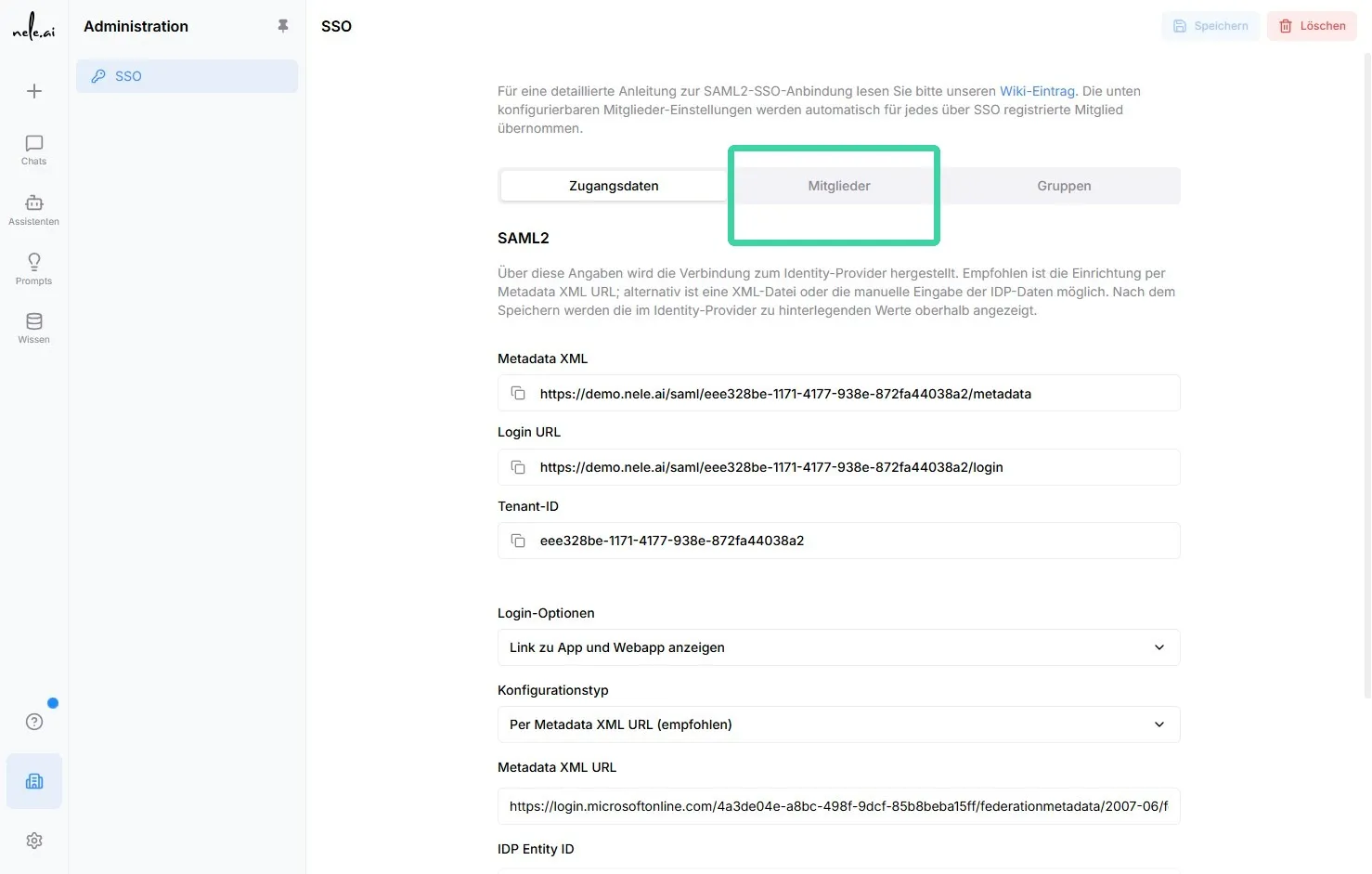
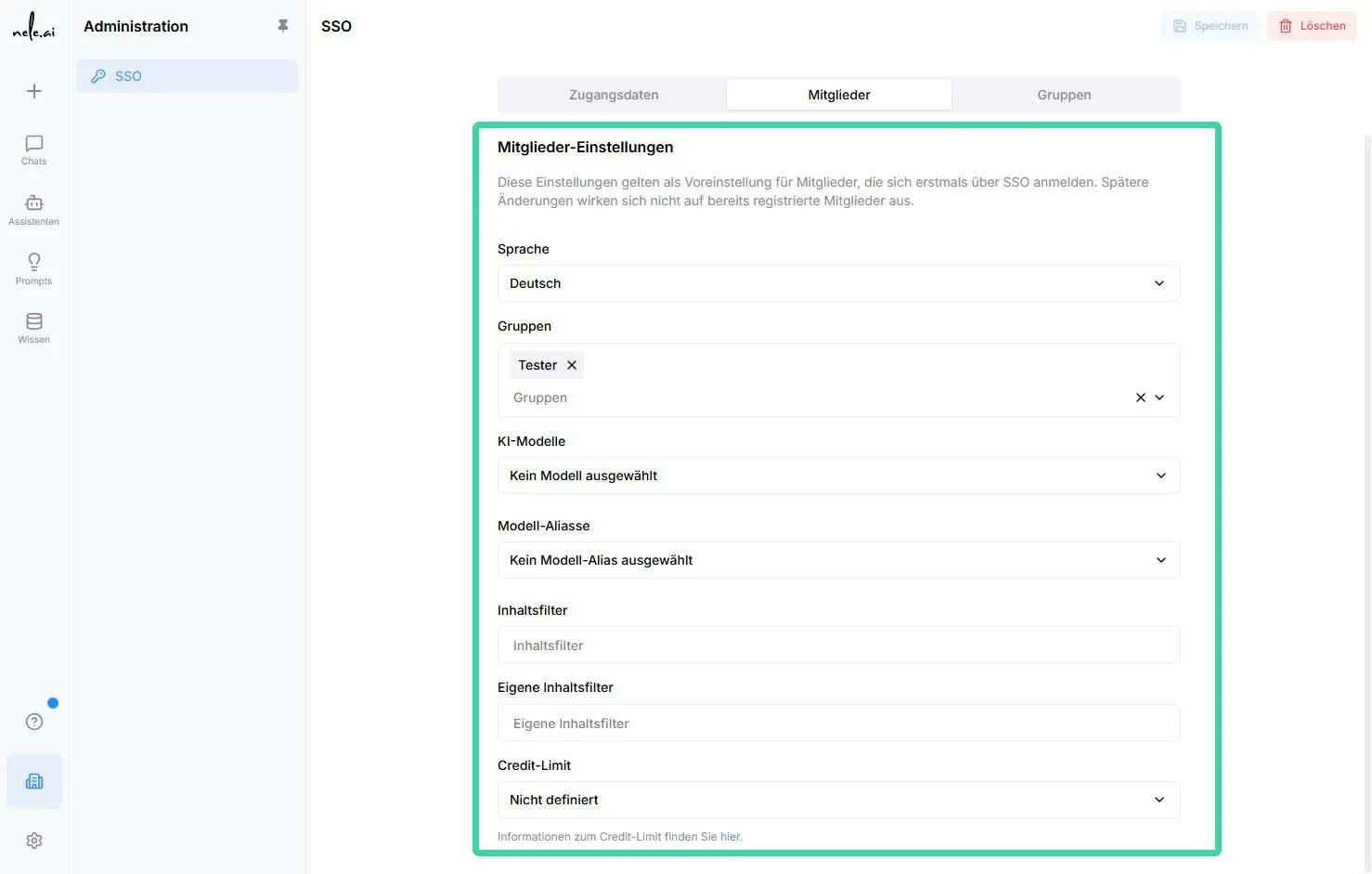
Wechseln Sie in den Reiter Mitglieder. Unter Mitglieder-Einstellungen legen Sie fest, welche Einstellungen Mitglieder automatisch erhalten, wenn sie sich zum ersten Mal über SSO anmelden.

Verfügbare Mitglieder-Einstellungen

  • Sprache: Oberflächensprache für neue Mitglieder. Beispielsweise: „Deutsch“
  • Gruppen: nele.ai-Gruppen, denen neue Mitglieder automatisch beitreten. Beispielsweise: „Tester“. Mit dem X am Gruppennamen entfernen Sie eine Gruppe wieder.
  • KI-Modelle: KI-Modelle, die neuen Mitgliedern direkt zur Verfügung stehen. Zur Auswahl stehen nur Modelle, die vorher unter KI-Modelle für die Organisation aktiviert wurden.
  • Modell-Aliasse: Eigene Modelle, die mit einer Wissensdatenbank verknüpft sind.
  • Inhaltsfilter: Standard-Inhaltsfilter, die Anfragen prüfen, bevor sie an das KI-Modell gehen.
  • Eigene Inhaltsfilter: Von Ihrer Organisation selbst angelegte Filter.
  • Credit-Limit: Begrenzung des KI-Volumens pro Mitglied. Standardmäßig ist „Nicht definiert“ eingestellt. Sie können ein Tageslimit und zusätzlich ein Monatslimit festlegen. Weitere Informationen finden Sie über den Link „hier“ unter dem Feld.

Tipp: Berechtigungen über Gruppen steuern

Weisen Sie neuen Mitgliedern hier möglichst eine Gruppe zu, statt KI-Modelle und Filter einzeln festzulegen. Mitglieder erben alle Berechtigungen ihrer Gruppe. So steuern Sie Rechte zentral und müssen Änderungen nur an einer Stelle vornehmen.*

Tipp: Credit-Limits großzügig wählen

Wählen Sie Credit-Limits eher großzügig. Wer mitten in einer Aufgabe sein Tageslimit erreicht, wird im Arbeitsalltag stark ausgebremst. Gut geschulte Mitglieder profitieren besonders von einem ausreichenden KI-Volumen.*

Klicken Sie zum Schluss auf „Speichern“.

SAML2 Gruppenzuweisungen konfigurieren
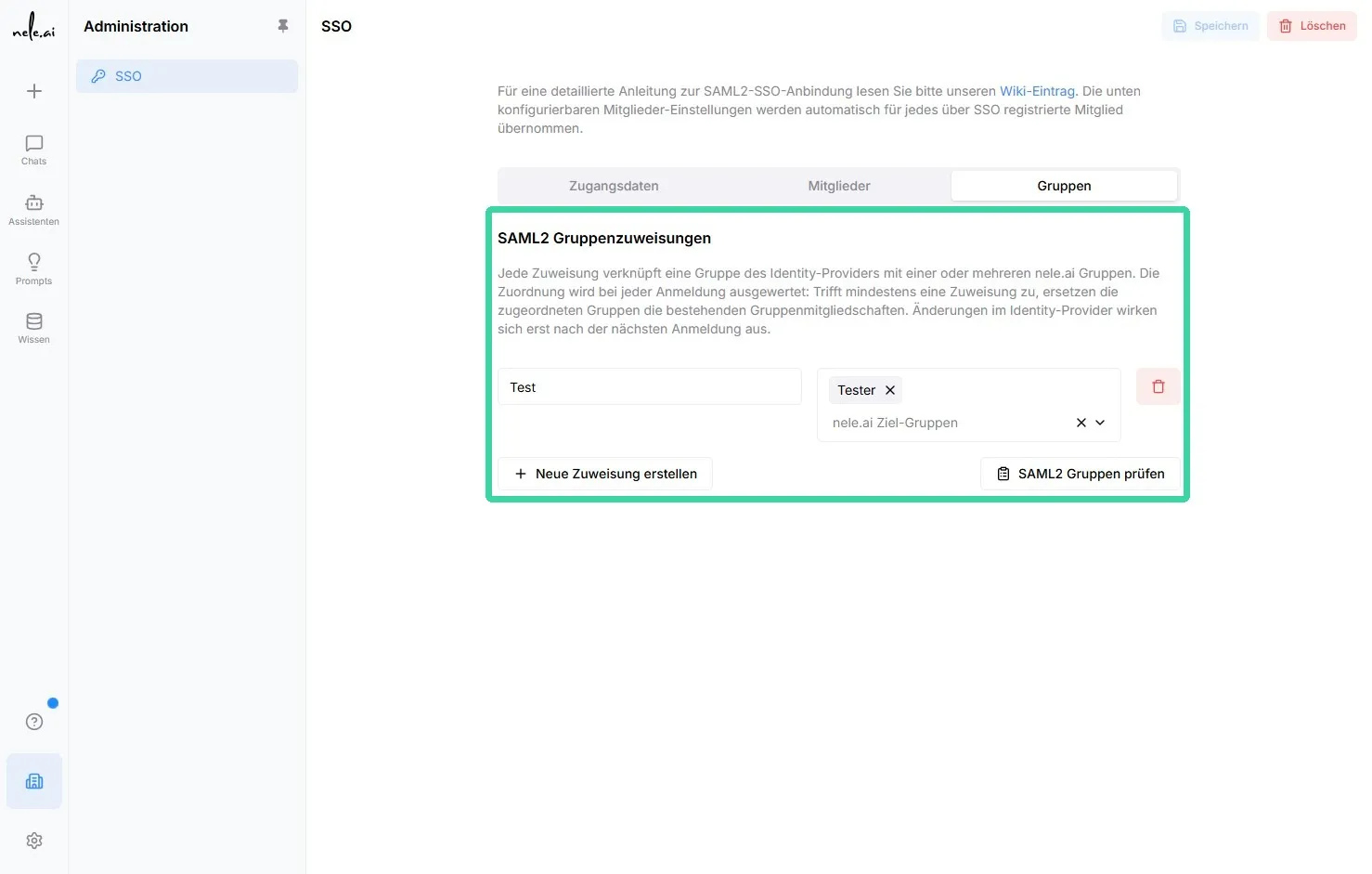
Im Reiter Gruppen verknüpfen Sie Gruppen aus Ihrem Identity-Provider, zum Beispiel aus Active Directory oder Microsoft Entra ID, mit Gruppen in nele.ai. Meldet sich ein Mitglied an, wird es automatisch den passenden nele.ai-Gruppen zugeordnet.

So gehen Sie vor

  1. Wechseln Sie in den Reiter Gruppen.
  2. Tragen Sie im linken Eingabefeld den Namen der SAML2-Gruppe ein, genau so, wie Ihr Identity-Provider ihn überträgt. Beispielsweise: „Test“
  3. Wählen Sie im Auswahlfeld nele.ai Ziel-Gruppen eine oder mehrere Gruppen aus. Beispielsweise: „Tester“
  4. Weitere Zuweisungen legen Sie mit „+ Neue Zuweisung erstellen“ an.
  5. Mit dem Papierkorb-Symbol rechts neben einer Zuweisung entfernen Sie diese wieder.
  6. Klicken Sie oben rechts auf „Speichern“, um die Gruppenzuweisungen zu aktivieren.

Wichtig: Bestehende Mitgliedschaften werden ersetzt

Die Zuordnung wird bei jeder Anmeldung neu ausgewertet. Trifft mindestens eine Zuweisung zu, ersetzen die zugeordneten Gruppen alle bisherigen Gruppenmitgliedschaften des Mitglieds. Wenn Sie ein Mitglied in nele.ai von Hand einer Gruppe hinzugefügt haben, kann diese Mitgliedschaft bei der nächsten Anmeldung verloren gehen.*

Hinweis zum Zeitpunkt der Änderungen

Ändern Sie Gruppenmitgliedschaften in Ihrem Identity-Provider, wirkt sich das erst bei der nächsten Anmeldung des Mitglieds in nele.ai aus.

Tipp: Gruppennamen genau übernehmen

Der Name der SAML2-Gruppe muss genau mit dem übertragenen Wert übereinstimmen. Kopieren Sie den Namen am besten aus der Gruppenprüfung (siehe Schritt 5), statt ihn abzutippen. So vermeiden Sie Tippfehler.*

SAML2 Gruppenzuweisungen prüfen
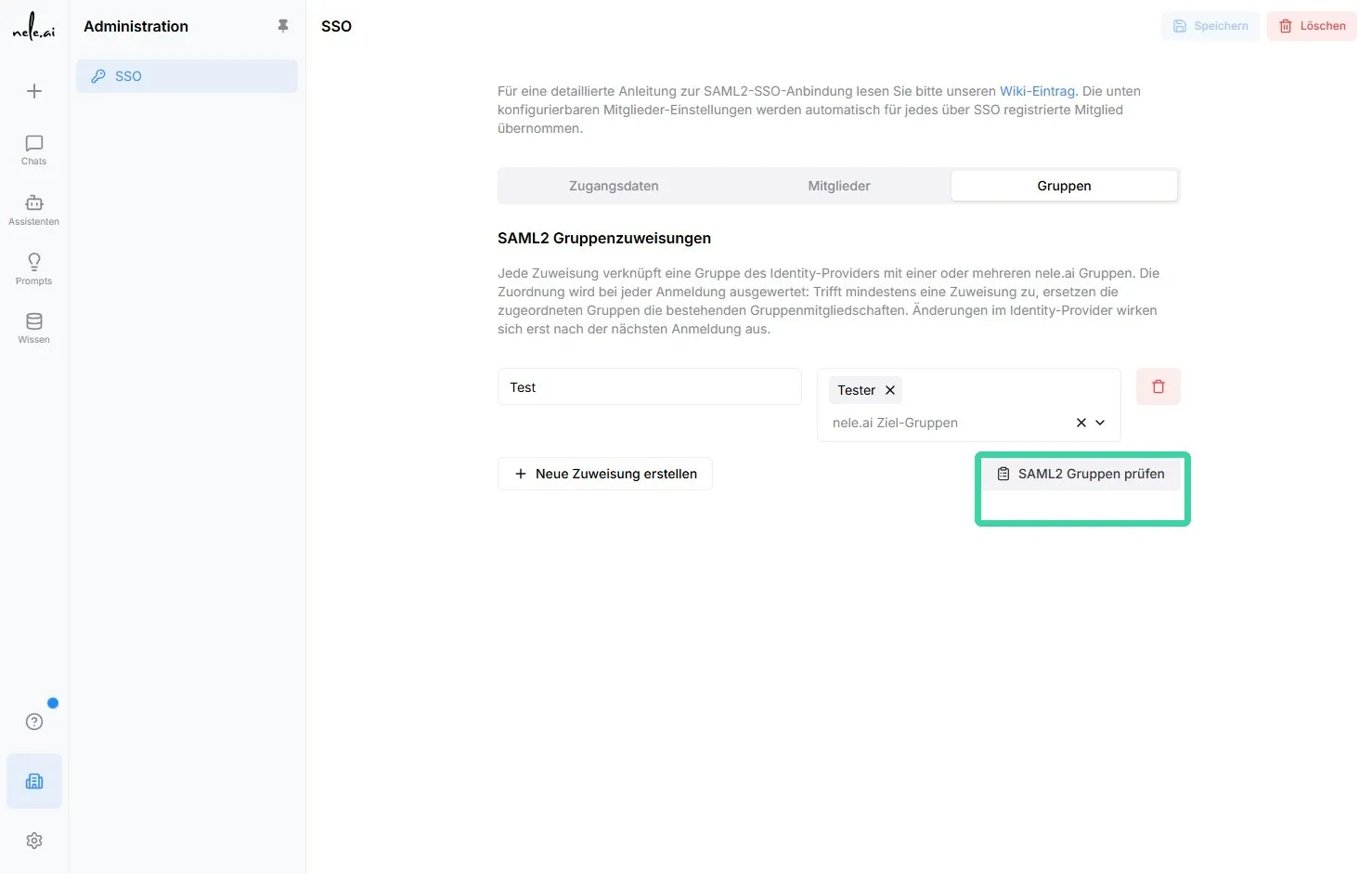
Mit der Schaltfläche „SAML2 Gruppen prüfen“ stellen Sie sicher, dass Ihre SAML2-Konfiguration stimmt und Ihr Identity-Provider die Gruppeninformationen wie gewünscht überträgt.

So gehen Sie vor

  1. Klicken Sie im Reiter Gruppen auf „SAML2 Gruppen prüfen“.
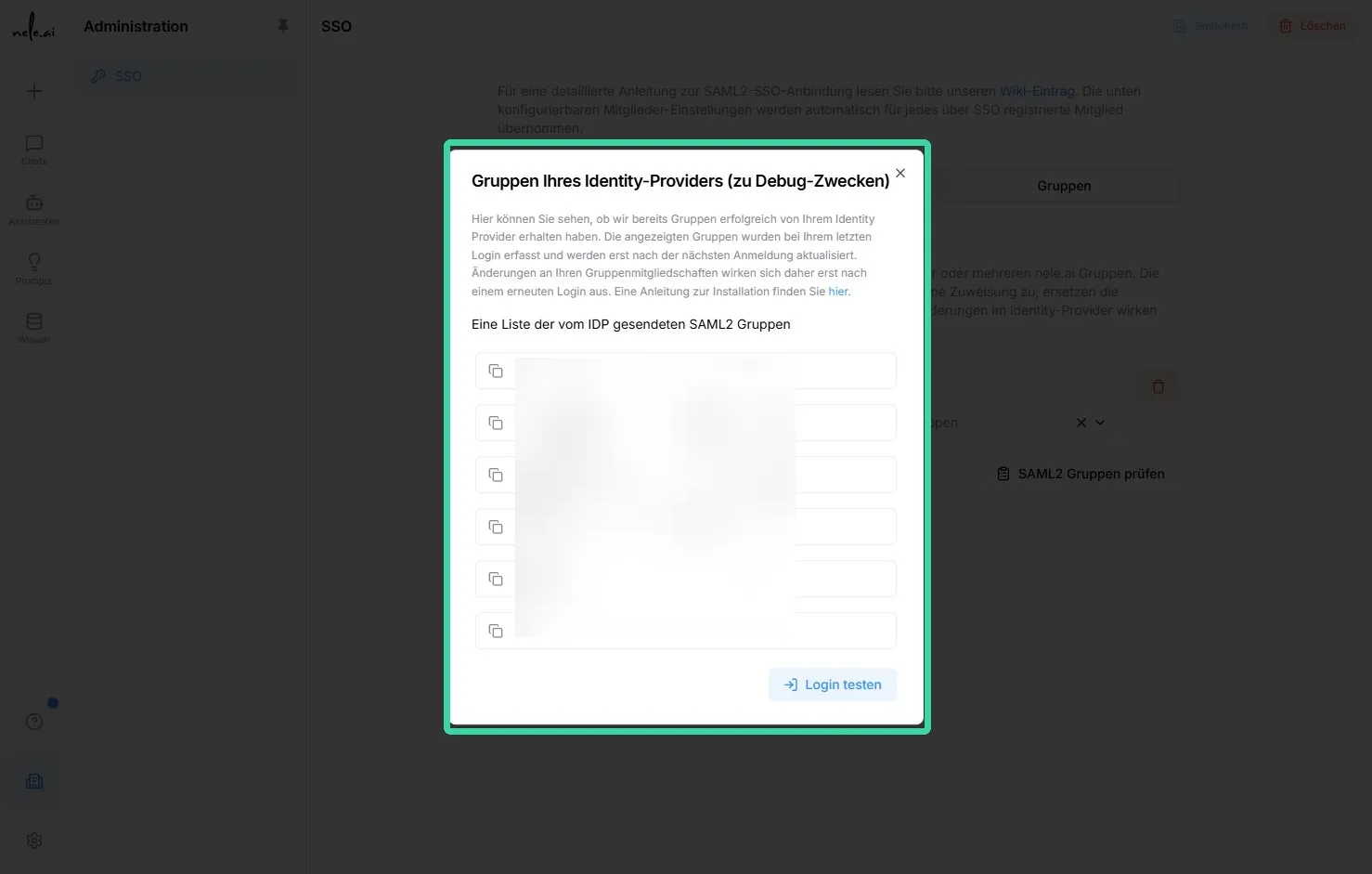
  2. Ein Fenster zur Fehlersuche (Debug-Overlay) öffnet sich.
  3. Prüfen Sie die angezeigten Gruppen.
  4. Schließen Sie das Fenster über das X oben rechts.

Inhalte des Overlays

  • Titel „Gruppen Ihres Identity-Providers (zu Debug-Zwecken)“: Zeigt, dass es sich um eine Prüfansicht handelt.
  • Erläuterungstext: Die angezeigten Gruppen stammen aus dem letzten erfolgreichen Login. Sie werden erst bei der nächsten Anmeldung aktualisiert. Über den Link „hier“ gelangen Sie zur ausführlichen Installationsanleitung.
  • „Eine Liste der vom IDP gesendeten SAML2 Gruppen“: Zeigt alle Gruppen, die Ihr Identity-Provider übertragen hat. Mit dem Kopieren-Symbol links neben einem Eintrag übernehmen Sie den Gruppennamen in die Zwischenablage.
  • „Keine Identity-Provider Gruppen vorhanden“: Diese Meldung erscheint, solange noch keine Gruppen übertragen wurden.
  • Schaltfläche „Login testen“: Startet eine Testanmeldung über SSO, um die Verbindung zu prüfen und die Gruppenliste zu aktualisieren.

Tipp: Gruppen direkt kopieren

Kopieren Sie Gruppennamen über das Kopieren-Symbol in der Liste. Fügen Sie sie dann in das Feld SAML2 Gruppe einer neuen Zuweisung ein. So stimmen die Namen sicher überein.

Häufige Fragen und Fehlerbehebung

Typische Probleme und Lösungen

  • Im Overlay erscheint „Keine Identity-Provider Gruppen vorhanden“: Prüfen Sie, ob Ihr Identity-Provider Gruppen als Claim (Attribut) überträgt. Führen Sie danach mit „Login testen“ eine neue Anmeldung durch.
  • Ein Mitglied landet nicht in der erwarteten Gruppe: Vergleichen Sie den Namen der SAML2-Gruppe genau mit der Liste im Debug-Overlay. Achten Sie dabei auch auf Groß- und Kleinschreibung.
  • Änderungen im Identity-Provider wirken nicht: Das Mitglied muss sich erneut anmelden, damit die Änderungen übernommen werden.
  • Geänderte Mitglieder-Einstellungen gelten nicht für bestehende Mitglieder: Prüfen Sie, ob Sie auch Rechte für die Mitgliederverwaltung haben und ob Sie im Overlay die Checkbox gesetzt haben.
  • Die Anmeldung schlägt nach einiger Zeit fehl: Möglicherweise ist ein Zertifikat abgelaufen. Mit der Konfiguration per Metadata XML URL werden solche Daten automatisch aktualisiert.

Zusammenfassung

Checkliste zur SSO-Einrichtung

  • Administrationsbereich öffnen und SSO auswählen
  • Im Reiter Zugangsdaten den Konfigurationstyp wählen (empfohlen: Per Metadata XML URL)
  • Werte von nele.ai (Metadata XML, Login URL, Tenant-ID) im Identity-Provider hinterlegen
  • Login-Optionen festlegen
  • Im Reiter Mitglieder Voreinstellungen für neue Mitglieder festlegen
  • Im Reiter Gruppen SAML2-Gruppen mit nele.ai-Gruppen verknüpfen
  • Mit „SAML2 Gruppen prüfen“ und „Login testen“ die Verbindung prüfen
  • Mit „Speichern“ alle Änderungen übernehmen
  • Login URL an die Mitglieder weitergeben

Hilfreiche Tipps Umzug von nele.ai V1 zu V2

SSO (SAML) nach dem Domain-Umzug – Anleitung für den Support

Worum geht es?

nele.ai ist auf eine neue Domain umgezogen. Damit haben sich auch die Adressen geändert, über die die SSO-Anmeldung (SAML) läuft.

Damit SSO funktioniert, müssen zwei Seiten zusammenpassen:

Seite Was dort eingestellt ist
Identity-Provider des Kunden (z. B. Microsoft Entra ID) Welche nele.ai-Adressen er kennt und akzeptiert
nele.ai (Verwaltung → SSO) Welche Adressen nele.ai bei der Anmeldung verwendet

💡 Grundregel: Nutzen beide Seiten dieselben Adressen (beide alt oder beide neu), funktioniert die Anmeldung. Passen sie nicht zusammen, schlägt sie fehl.

Fast alle Probleme rund um den Umzug lassen sich auf diese eine Regel zurückführen.

Die wichtigsten Begriffe

  • Stichtag: Bis zu diesem Datum funktionieren für Bestandskunden noch die alten Adressen. Danach gelten nur noch die neuen. Das genaue Datum steht im Hinweis auf Ihrer SSO Seite.
  • SSO-Seite: In nele.ai unter Verwaltung → SSO. Dort stehen die neuen Adressen:
    • Metadata URL
    • Login URL
    • Tenant UUID
  • Umzugs-Schalter: Der Schalter „Mein Identity-Provider nutzt die neuen Adressen“. Damit teilt der Kunde nele.ai mit: „Ich habe umgestellt, bitte ab jetzt die neuen Adressen verwenden.“ Jede Organisation entscheidet selbst, wann sie umstellt.

Um welche Art von Kunde handelt es sich?

Zuerst klären: Wann wurde SSO eingerichtet?

Neukunde Bestandskunde
SSO eingerichtet nach dem Umzug vor dem Umzug
Gelber Umzugshinweis auf der SSO-Seite nein ja
Umzugs-Schalter sichtbar nein ja
Handlungsbedarf keiner ja, bis zum Stichtag

Faustregel: Sieht der Kunde auf seiner SSO-Seite keinen gelben Hinweis und keinen Schalter, ist er Neukunde (oder hat bereits umgestellt) und muss nichts tun.

Bestandskunden: Umstellung in zwei Schritten

Bestandskunden sehen auf der SSO-Seite einen gelben Umzugshinweis und darunter den Umzugs-Schalter.

⚠️ Die Reihenfolge ist entscheidend: Erst den Identity-Provider umstellen, dann den Schalter in nele.ai aktivieren. Andersherum können sich die Nutzer der Organisation nicht mehr per SSO anmelden.

Schritt 1: Neue Adressen im Identity-Provider eintragen

Beispiel Microsoft Entra ID: Unternehmensanwendung → Einmaliges Anmelden → SAML-Basiskonfiguration

Dort eintragen:

Feld in Entra ID Was eintragen?
Bezeichner (Entity ID) Die Metadata URL von der SSO-Seite in nele.ai
Antwort-URL (ACS) Dieselbe Adresse, aber am Ende /acs statt /metadata

Beispiel (schematisch):

  • Metadata URL: https://…/metadata → als Bezeichner eintragen
  • Antwort-URL: https://…/acs → als Antwort-URL eintragen

💡 Tipp für einen reibungslosen Übergang: Die alten Einträge können bis zum Stichtag zusätzlich stehen bleiben. Entra ID erlaubt mehrere Bezeichner und Antwort-URLs. So funktionieren alte und neue Adressen gleichzeitig, und es entsteht keine Lücke bei der Anmeldung.

Schritt 2: Schalter in nele.ai aktivieren

  1. In nele.ai Verwaltung → SSO öffnen.
  2. Den Schalter „Mein Identity-Provider nutzt die neuen Adressen“ aktivieren.
  3. Auf Speichern klicken.

Danach verschwinden Schalter und Umzugshinweis. Die Umstellung ist abgeschlossen.

Achtung: Der Schalter ist endgültig!

  • Der Kunde kann ihn nicht selbst zurücknehmen.
  • Ist der Identity-Provider zu diesem Zeitpunkt noch nicht umgestellt, kann sich niemand in der Organisation per SSO anmelden.
  • Zurücksetzen kann ihn nur die Entwicklung (siehe Abschnitt 9).

Empfehlung für den Kunden: Vor dem Speichern kurz prüfen, ob Schritt 1 wirklich erledigt ist.

Was passiert, wenn der Kunde nichts tut?

Ab dem Stichtag nutzt nele.ai automatisch die neuen Adressen, auch ohne Schalter. Hat der Kunde seinen Identity-Provider bis dahin nicht angepasst, funktioniert die SSO-Anmeldung nicht mehr. Die Lösung ist dann Schritt 1 (neue Adressen im Identity-Provider eintragen).

Sonderfall: SSO zwischen v2-Release und Fix eingerichtet

Organisationen, die SSO im Zeitraum zwischen dem v2-Release und dem Fix eingerichtet haben, sind ein Sonderfall:

  • Ihr Identity-Provider hat bereits die neuen Adressen.
  • nele.ai behandelt sie technisch trotzdem als Bestandskunden und verwendet bis zum Schalter die alten Adressen.
  • Dadurch passen beide Seiten nicht zusammen.

Lösung: Schalter aktivieren und speichern. Weitere Schritte sind nicht nötig.

Fehlerbild: „AADSTS700016“

Typische Fehlermeldung bei Microsoft Entra ID:

AADSTS700016: Application with identifier '…' was not found

Bedeutung: nele.ai hat sich mit einer Adresse gemeldet, die der Identity-Provider nicht kennt. Beide Seiten passen also nicht zusammen.

So findet man die Ursache

Die Fehlermeldung enthält eine Adresse (zwischen den Anführungszeichen). Entscheidend ist, welche Domain darin steht:

Domain in der Fehlermeldung Was ist passiert? Lösung
Alte Domain Der Identity-Provider kennt nur die neuen Adressen, aber der Schalter in nele.ai ist noch aus. nele.ai verwendet also noch die alten. Schalter aktivieren und speichern.
Neue Domain Der Schalter ist an (zu früh bestätigt), aber der Identity-Provider kennt die neuen Adressen noch nicht. Neue Adressen im Identity-Provider eintragen (siehe Abschnitt 5, Schritt 1). Geht das nicht kurzfristig: an den Support wenden. Nur so kann die Bestätigung zurückgesetzt werden.

Schnell-Entscheidungshilfe

Kunde meldet SSO-Problem │ ├─ Gelber Hinweis + Schalter sichtbar? │ ├─ Ja → Bestandskunde, noch nicht umgestellt │ │ → Identity-Provider umgestellt? │ │ ├─ Ja → Schalter aktivieren + speichern │ │ └─ Nein → Erst Identity-Provider umstellen, │ │ dann Schalter │ │ │ └─ Nein → Neukunde oder bereits umgestellt │ → nele.ai nutzt die neuen Adressen │ → Neue Adressen im Identity-Provider │ prüfen/eintragen │ └─ Fehler AADSTS700016? ├─ Alte Domain in der Meldung │ → Schalter aktivieren + speichern └─ Neue Domain in der Meldung → Identity-Provider anpassen oder an den Support wenden

Wann an den Support wenden?

In diesen Fällen bitte an uns wenden:

  1. Der Schalter wurde versehentlich zu früh aktiviert und der Kunde kann seinen Identity-Provider nicht sofort anpassen.
  2. Der Fehler tritt auf, obwohl Identity-Provider und Schalter laut Kunde zusammenpassen.

Bitte immer mitschicken

  • Name der Organisation
  • Tenant UUID (steht auf der SSO-Seite)
  • Vollständiger Fehlertext (inklusive der Adresse in der Fehlermeldung)

Kurz zusammengefasst

  1. Neukunden: Nichts zu tun.
  2. Bestandskunden: Erst Identity-Provider umstellen, dann Schalter aktivieren und speichern.
  3. Der Schalter ist endgültig. Nur die Entwicklung kann ihn zurücksetzen.
  4. Fehler AADSTS700016: Die Domain in der Fehlermeldung verrät die Ursache.
  5. Ab dem Stichtag gelten für alle nur noch die neuen Adressen.