Prompts Ihres Teams verwalten
In diesem Bereich können Sie die Prompts für Ihr Team konfigurieren. Der Prompt-Bereich ist in drei zentrale Sektionen unterteilt, über die Sie verschiedene Ebenen von Prompts verwalten können: nele.ai System-Prompts, Unternehmens-Prompts und Gruppen-Prompts.
Die drei Prompt-Sektionen
Wechseln Sie über die Tabs am oberen Rand zwischen den drei Bereichen:
nele.ai Prompts (System-Prompts)
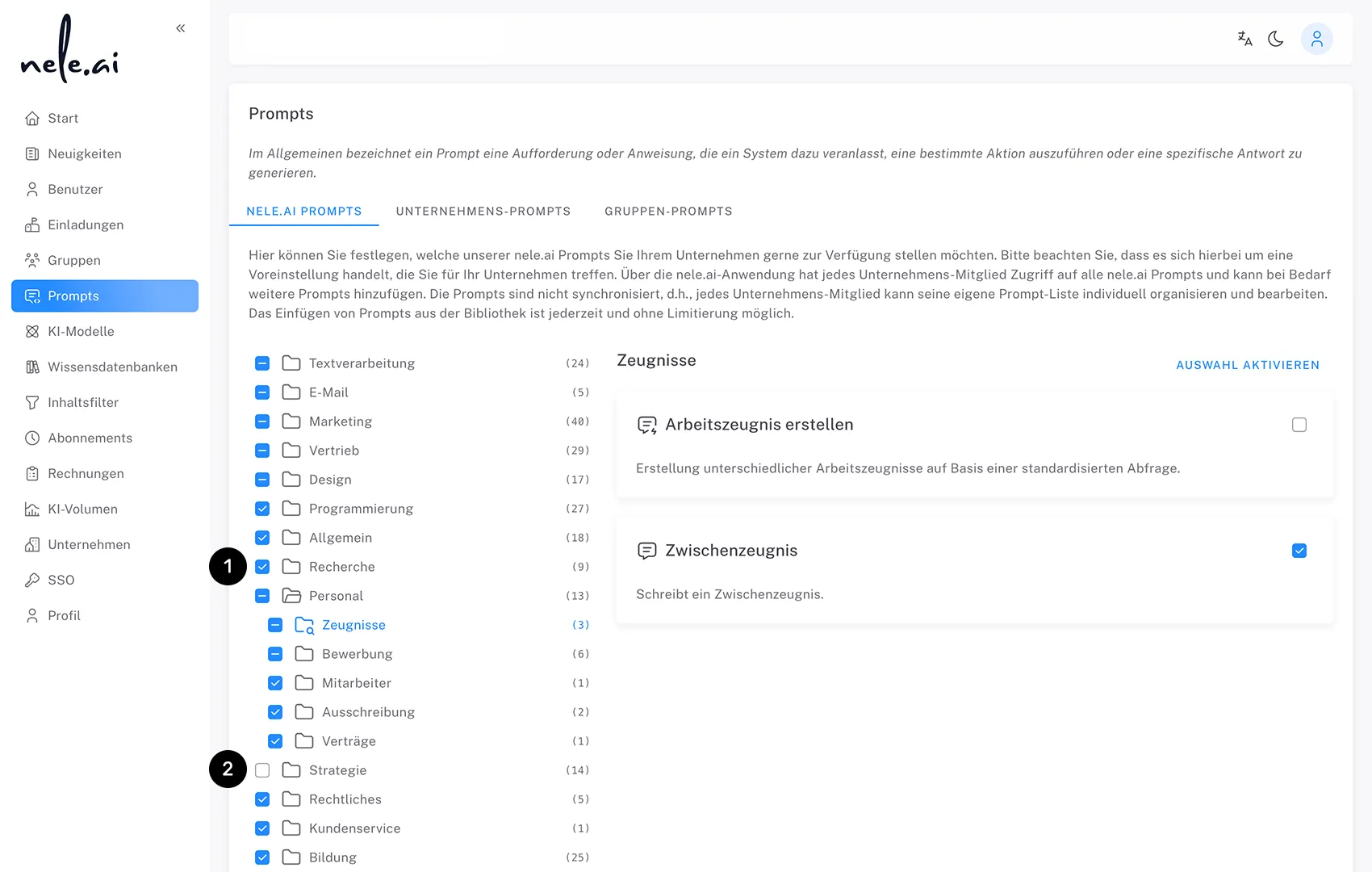
Die von nele.ai zur Verfügung gestellten Prompts finden Sie im ersten Tab. Setzen Sie ein Häkchen neben einer Prompt-Kategorie, um sie für Ihr neue Mitglieder Ihres Teams direkt verfügbar zu machen (1). Eine Kategorie ohne Häkchen bleibt neuen Mitgliedern zunächst verborgen (2).
Wichtig: Die Freigabe oder Blockierung von System-Prompts wirkt sich ausschließlich auf Mitglieder aus, die nach der Anpassung neu eingeladen werden. Bereits bestehende Mitglieder sind von diesen Einstellungen nicht betroffen, da die Prompts bereits in deren Anwendung gespeichert sind.
Hinweis: Die Aktivierung oder Deaktivierung einer Prompt-Kategorie bestimmt lediglich, welche System-Prompts bei neu eingeladenen Mitgliedern automatisch in deren Prompt-Baum erscheinen. Alle System-Prompts – unabhängig davon, ob sie aktiviert sind oder nicht – stehen allen Mitgliedern (sowohl bestehenden als auch neuen) jederzeit über die Prompt-Bibliothek zur Verfügung und können von dort manuell in die eigene Baumstruktur eingefügt werden.
Die nele.ai-Prompts sind feststehend und können nicht durch die Administration editiert werden. Innerhalb der Anwendung können lokal gespeicherte Prompts jedoch von jedem Mitglied in seiner eigenen Baumstruktur individuell angepasst werden.
Unternehmens-Prompts
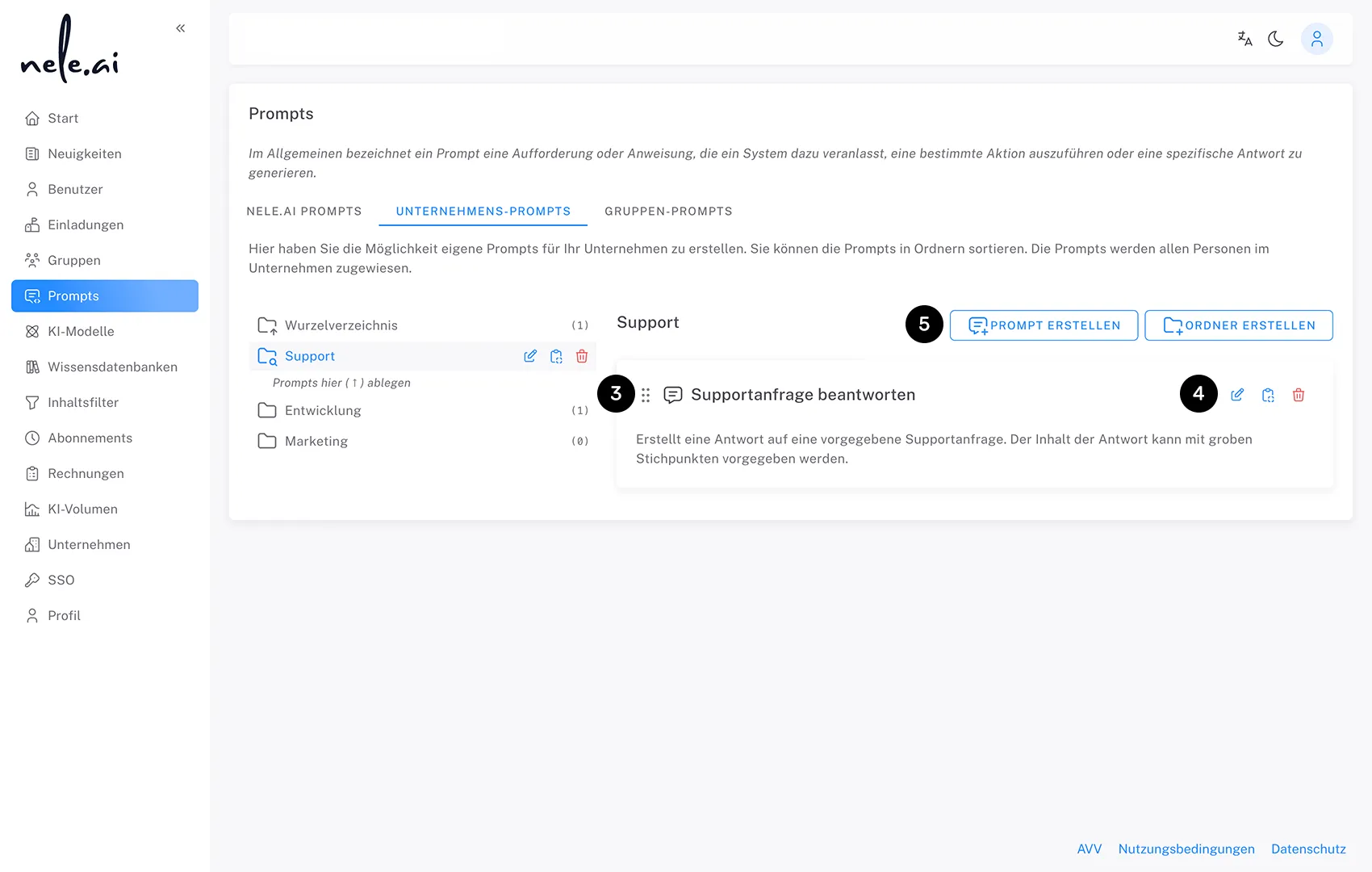
Im zweiten Tab verwalten Sie Prompts, die unternehmensweit für alle Teammitglieder verfügbar sind. Hier können Sie eigene Ordner und Prompts anlegen, die automatisch bei allen neuen Mitgliedern Ihres Unternehmens im Prompt-Baum erscheinen.
Bestehende Mitglieder können jederzeit über die Bibliothek auf Unternehmens-Prompts zugreifen. Wenn Sie einen Ordner auswählen, werden die darin enthaltenen Prompts in Kachelform dargestellt (3). Über die Icons auf den Kacheln können Sie Prompts bearbeiten, kopieren oder löschen (4).
Nutzen Sie die Schaltflächen PROMPT ERSTELLEN und ORDNER ERSTELLEN am oberen rechten Rand, um neue Elemente hinzuzufügen (5). Sie können sowohl Direkt Prompts als auch Assistenz Prompts anlegen.
Prompts erstellen
Beim Klick auf PROMPT ERSTELLEN öffnet sich ein Dialogfenster, in dem Sie zwischen zwei Prompt-Typen wählen können:
- Direkt-Prompt: Ein Direkt-Prompt ist eine kurze Beschreibung einer Aufgabe. Er wird sofort vollumfänglich ausgeführt.
- Assistenz-Prompt: Ein Assistenz-Prompt führt das Mitglied Schritt für Schritt durch einen interaktiven Prozess.
Wählen Sie zunächst den gewünschten Prompt-Typ aus und legen Sie über die Sprachauswahl fest, welche Standardsprache für den Prompt verwendet werden soll. Anschließend füllen Sie die folgenden Felder aus:
- Titel: Geben Sie dem Prompt einen aussagekräftigen Namen.
- Zusammenfassung: Beschreiben Sie kurz, wofür der Prompt verwendet wird.
- Direkt-Prompt / Assistenz-Prompt: Geben Sie hier den eigentlichen Prompt-Text ein. Bei Bedarf können Sie über die Schaltfläche PLATZHALTER FÜR TEXTEINGABE dynamische Eingabefelder für Mitglieder einfügen.
Klicken Sie abschließend auf PROMPT ERSTELLEN, um den neuen Prompt zu speichern.
Ordner erstellen
Beim Klick auf ORDNER ERSTELLEN öffnet sich ein kompaktes Dialogfenster. Hier können Sie die Standardsprache für den Ordner festlegen und einen Ordnernamen eingeben. Bestätigen Sie die Eingabe mit ORDNER ERSTELLEN, um den neuen Ordner anzulegen.
Sie können Ordner und Prompts auch in andere Ordner oder Bereiche kopieren – hierfür öffnet sich ein entsprechendes Dialogfenster.
Organisieren Sie Ihre Unternehmens-Prompts in individuellen Ordnerstrukturen, die an alle Mitglieder übertragen werden. Sortieren Sie die einzelnen Elemente per Drag and Drop an die gewünschte Stelle.
Gruppen-Prompts
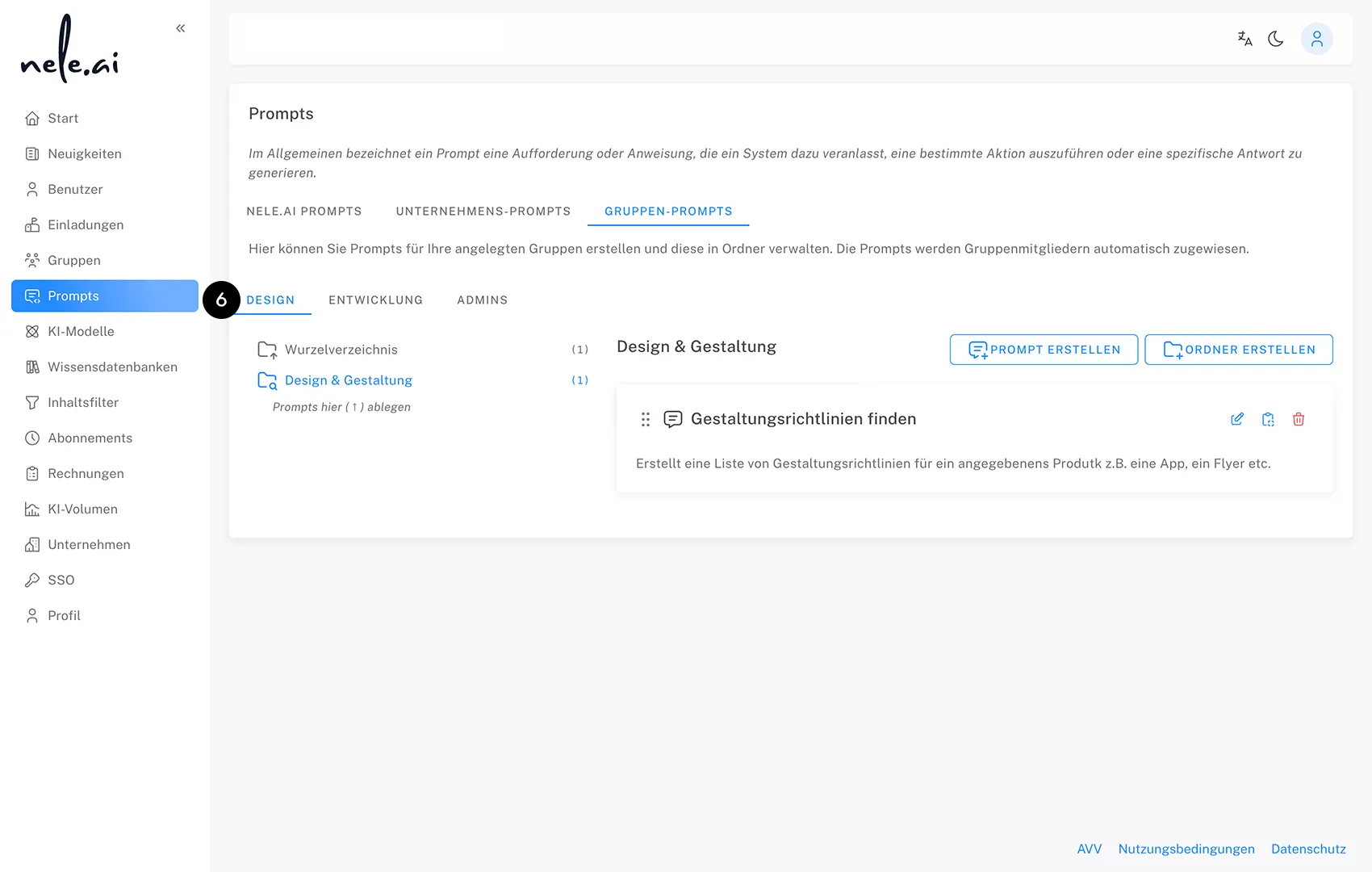
Im dritten Tab verwalten Sie Prompts, die spezifisch für einzelne Gruppen innerhalb Ihres Teams erstellt werden. Der Bereich ist in weitere Unter-Tabs unterteilt – einen für jede Gruppe in Ihrem Unternehmen (6).
Die Verwaltung innerhalb jedes Gruppen-Tabs erfolgt analog zum Unternehmens-Bereich. Erstellen und organisieren der Ordner und Prompts geschieht in einer Kachelansicht. Prompts und Ordner, die einer spezifischen Gruppe zugeordnet sind, sind ausschließlich für Mitglieder innerhalb dieser Gruppe verfügbar.
Im Frontend haben Mitglieder über die Prompt-Bibliothek Zugriff auf die Prompts aller Gruppen, in denen sie Mitglied sind. Die Gruppen-Prompts verhalten sich dabei additiv. Verliert ein Mitglied die Zugriffsrechte für eine Gruppe, verschwinden die entsprechenden Prompts aus seiner Bibliothek.
Gruppen-Prompts, die das Mitglied bereits lokal in seiner Baumstruktur gespeichert hat, bleiben ihm jedoch weiterhin erhalten.