Gruppen
Hier können Sie Mitgliedergruppen für eine strukturierte Verwaltung von Berechtigungen und Ressourcen erstellen. Die Gruppenfunktion ermöglicht es, mehrere Mitglieder gleichzeitig zu organisieren und ihnen kollektive Zugriffe auf KI-Modelle, Wissensdatenbanken und andere Systemressourcen zu gewähren.
Funktionsübersicht
Gruppen erstellen und verwalten
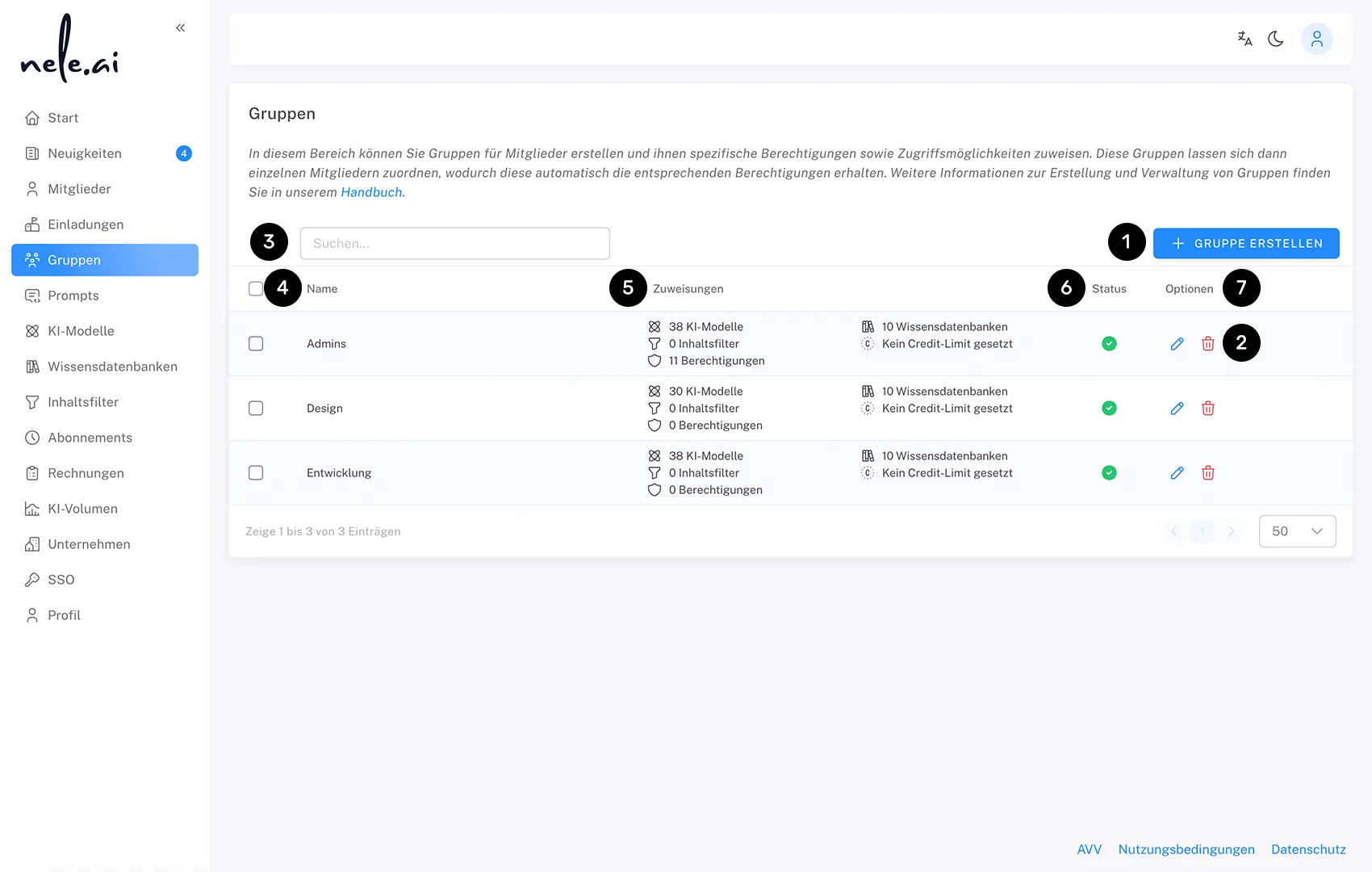
Über den Button „Gruppe erstellen" (1) fügen Sie eine neue Gruppe hinzu. Das Entfernen einer Gruppe wird über das Papierkorb-Symbol in der Spalte „Optionen" (2) abgewickelt.
Mit der Suchfunktion (3) können Sie Gruppen, die bereits angelegt wurden, schnell und einfach finden. Bei Eingabe eines Suchbegriffs werden in der Gruppenübersicht lediglich die Einträge angezeigt, die Ihrer Suche entsprechen.
In der Übersichtstabelle sehen Sie für jede Gruppe die wichtigsten Informationen auf einen Blick: Name (4), Zuweisungen von KI-Modellen, Wissensdatenbanken, Inhaltsfiltern und das zugewiesene Credit-Limit (5), den aktuellen Status (6) sowie die Bearbeitungsoptionen (7).
Die Zuweisung von Mitgliedern an Gruppen erfolgt bei Einladung, über die Mitgliedereinstellungen im Mitglieder-Bereich oder SSO-Gruppierungen. Im Gruppenbereich selbst kann die Zuweisung an Mitglieder nicht verwaltet werden, sondern nur die Berechtigungen der Gruppen.
Gruppeneinstellungen konfigurieren
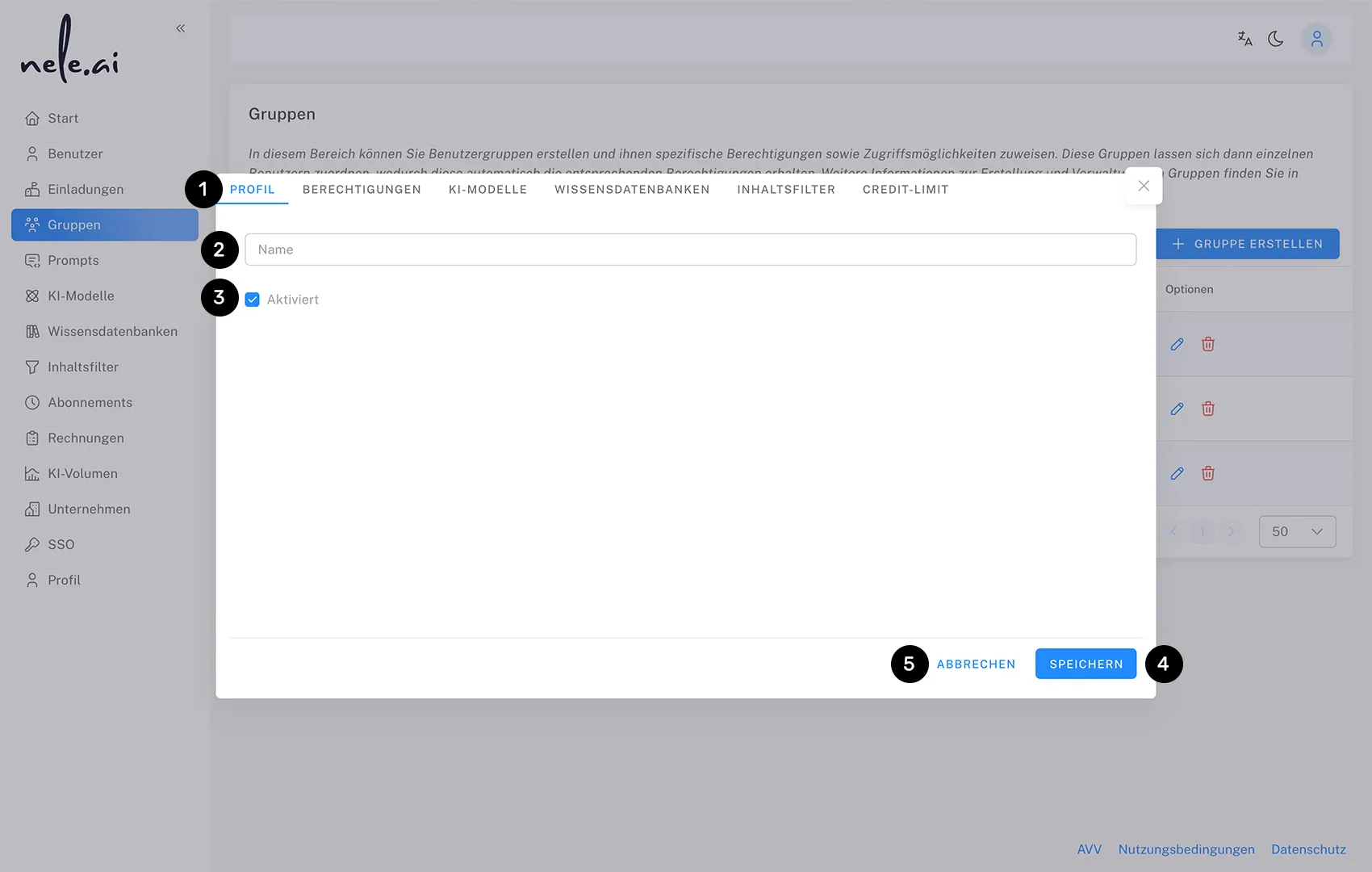
Klicken Sie auf „Gruppe erstellen" oder auf das Stift-Symbol einer bestehenden Gruppe, um die Gruppeneinstellungen zu öffnen. Im Tab „Profil" (1) können Sie den Namen der Gruppe vergeben (2) und über die Checkbox „Aktiviert" (3) bestimmen, ob die Gruppe aktiv ist und ihre Berechtigungen für die zugewiesenen Mitglieder gelten.
Die Freigaben und Limitierungen einer Gruppe greifen nur dann für die zugewiesenen Mitglieder, wenn die Gruppe aktiv ist. Deaktivierte Gruppen haben keine Auswirkung auf die Mitgliedererfahrung.
Bestätigen Sie Ihre Einstellungen mit „Speichern" (4) oder wählen Sie „Abbrechen" (5), um den Vorgang ohne Speichern abzuschließen.
Berechtigungen für Gruppen vergeben

Wechseln Sie in den Tab „Berechtigungen" (1), um Systemberechtigungen für die Gruppe zu konfigurieren. Hier stehen Ihnen verschiedene Berechtigungskategorien zur Verfügung:
Mitglieder-Berechtigungen
API-Keys (2): Gewähren Sie der Gruppe die Berechtigung, API-Keys im Frontend zu generieren. Diese Funktion sollte nur versierten Mitgliedern gewährt werden, die mit den damit verbundenen Sicherheitsaspekten vertraut sind.
Berechtigungen für Admin-Bereich
Klicken Sie auf eine Checkbox links neben den jeweiligen Einträgen (3), um der Gruppe Zugriff auf den entsprechenden Admin-Bereich zu geben. Für Mitglieder ohne entsprechende Gruppenrechte sind die nicht freigegebenen Bereiche nicht sichtbar.
Wählen Sie „Alle an-/abwählen" (4), um alle Bereiche auf einmal zuzulassen oder die Berechtigung für alle Bereiche gleichzeitig zu entziehen.
Bestätigen Sie abschließend Ihre Auswahl mit „Speichern" (5).
KI-Modelle für Gruppen zuweisen
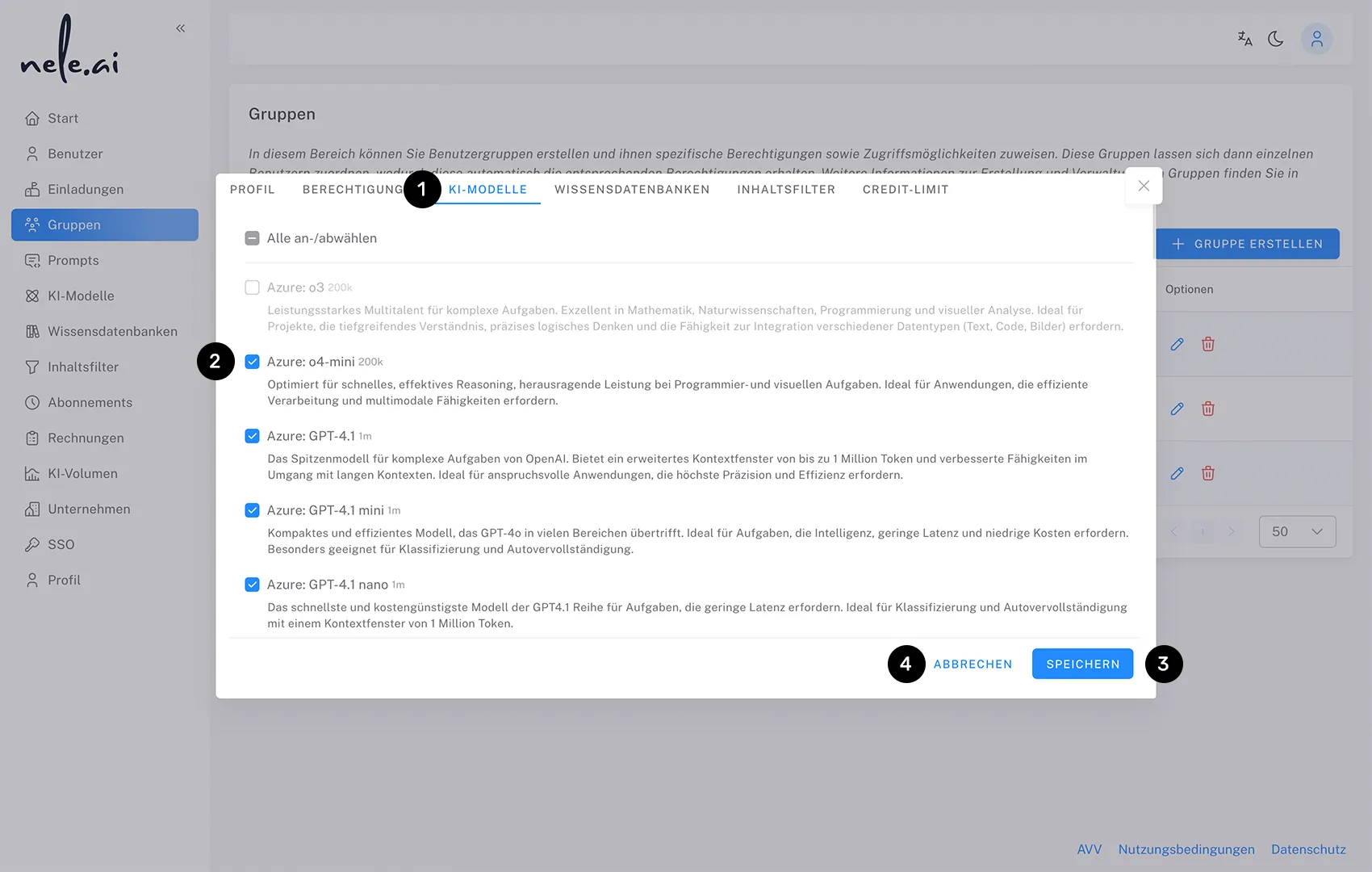
Wechseln Sie in den Tab „KI-Modelle" (1), um festzulegen, welche KI-Modelle den Gruppenmitgliedern zur Verfügung stehen sollen.
Wählen Sie über eine Checkbox links neben den jeweiligen Einträgen (2), welche Modelle der entsprechenden Gruppe zugewiesen werden. Die Zuweisungen von KI-Modellen verhalten sich additiv zu den Einstellungen, über welche die individuellen Mitglieder bereits verfügen.
Bestätigen Sie abschließend mit „Speichern" (3) oder wählen Sie „Abbrechen" (4), um den Vorgang ohne Speichern abzuschließen.
Wissensdatenbanken für Gruppen zuweisen
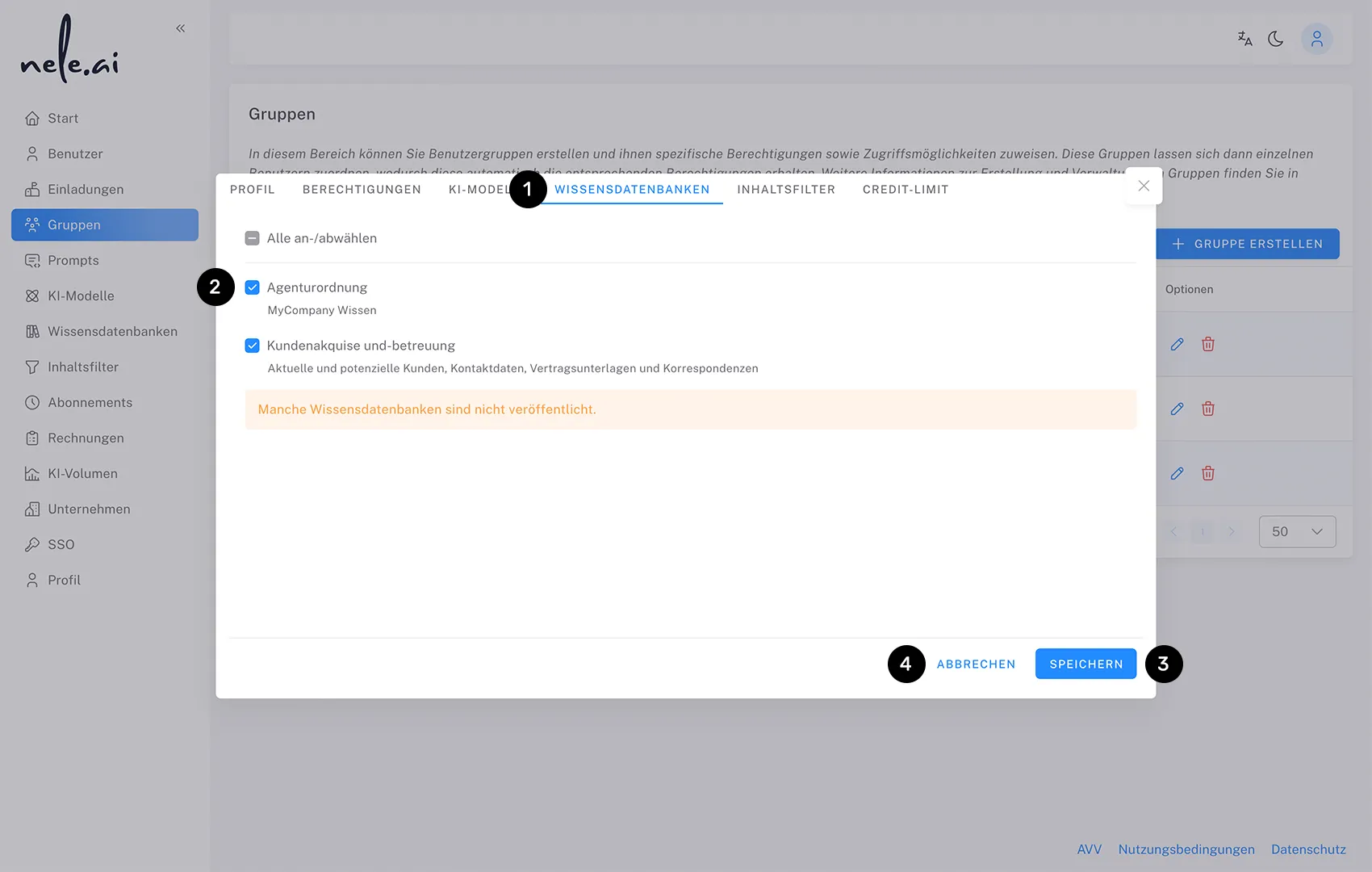
Wechseln Sie in den Tab „Wissensdatenbanken" (1), um zu bestimmen, welche Wissensdatenbanken der Gruppe zugänglich sein sollen.
Wählen Sie über die Checkbox links neben den jeweiligen Einträgen (2), welche Wissensdatenbanken der entsprechenden Gruppe zugewiesen werden. Diese Zuweisung wirkt additiv zu den bereits vorhandenen individuellen Mitgliederberechttigungen.
Bestätigen Sie abschließend mit „Speichern" (3) oder wählen Sie „Abbrechen" (4), um den Vorgang ohne Speichern abzuschließen.
Inhaltsfilter für Gruppen konfigurieren
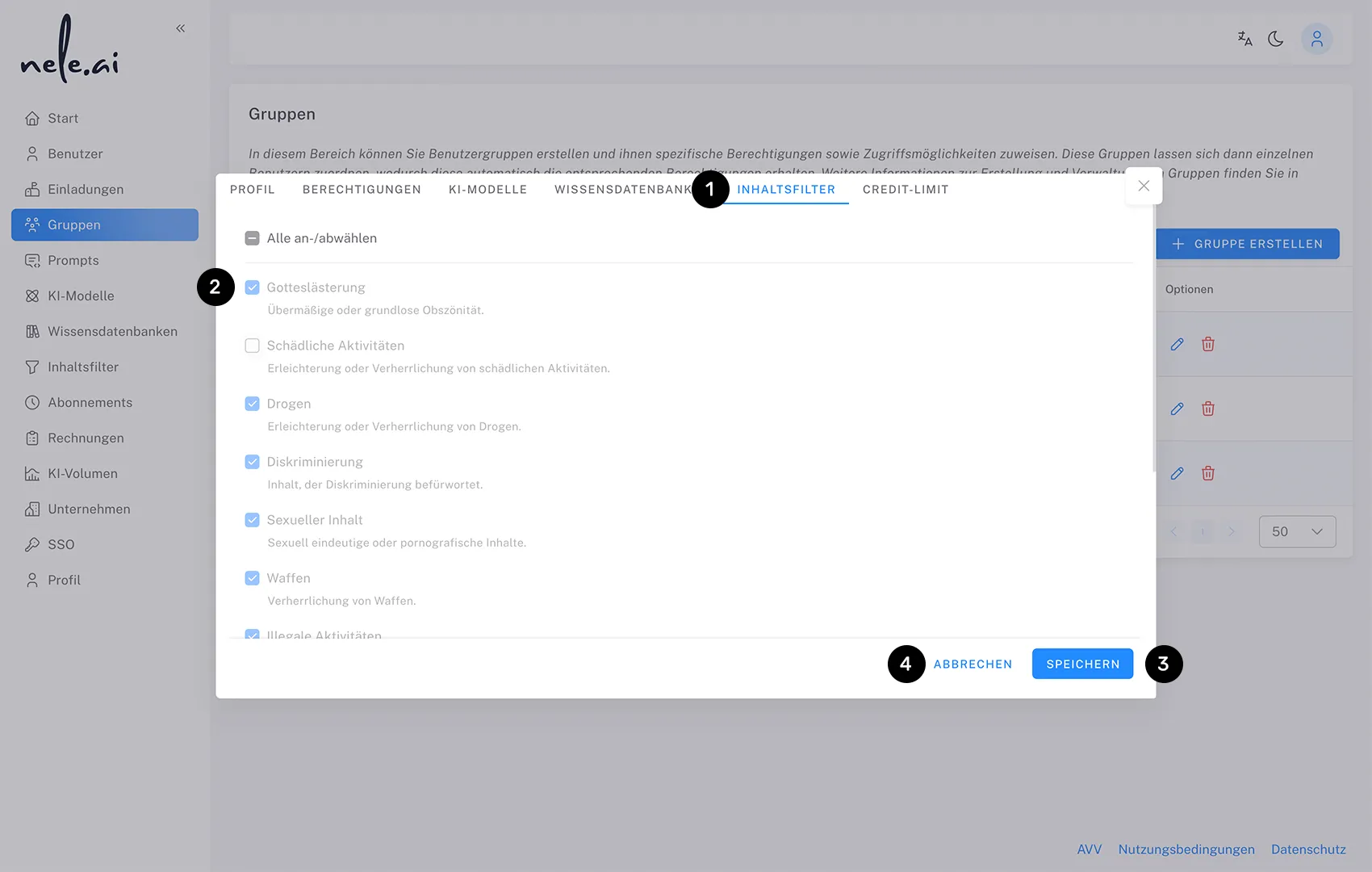
Wechseln Sie in den Tab „Inhaltsfilter" (1), um Inhaltsfilter für die Gruppe zu konfigurieren. Inhaltsfilter helfen dabei, die Ausgaben der KI-Modelle entsprechend organisatorischer Richtlinien zu steuern.
Wählen Sie über die Checkbox links neben den jeweiligen Einträgen (2), welche Inhaltsfilter für die entsprechende Gruppe aktiviert werden sollen. Die Filtereinstellungen ergänzen sich additiv zu den individuellen Mitgliedereinstellungen.
Individuelle Mitglieder können gleichzeitig mehreren Gruppen zugeordnet sein. Auch in diesem Fall verhalten sich die Freigaben und Limitierungen additiv.
Bestätigen Sie abschließend mit „Speichern" (3) oder wählen Sie „Abbrechen" (4), um den Vorgang ohne Speichern abzuschließen.
Credit-Limit für Gruppen setzen
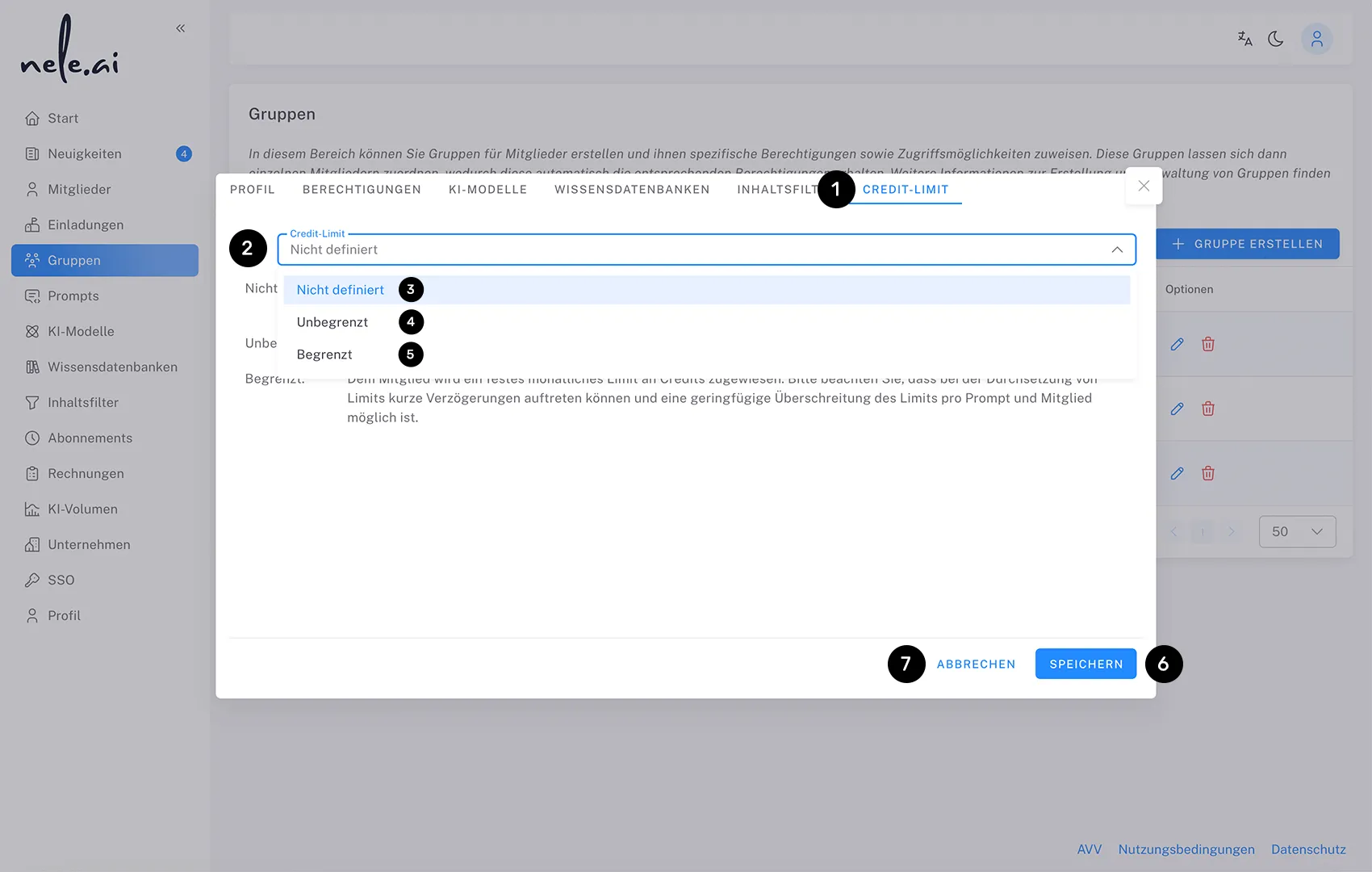
Wechseln Sie in den Tab „Credit-Limit" (1), um ein monatliches Ausgabenlimit jedes individuellen Mitglieds der Gruppe festzulegen.
Wählen Sie aus dem Dropdown-Menü (2) eine der folgenden Optionen:
Nicht definiert (3): Die Mitglieder erhalten entweder ein Limit aus einer anderen Gruppenzugehörigkeit oder sie haben kein Limit, falls keine andere Gruppe ein Limit vorgibt. Das höchste Limit einer Gruppe zählt.
Unbegrenzt (4): Die Mitglieder können das System ohne Limitierung nutzen.
Begrenzt (5): Den Mitgliedern wird ein festes monatliches Limit zugewiesen. Legen Sie das Limit direkt in Credits fest (Ein Credit entspricht etwa einem Cent). Bitte beachten Sie, dass bei der Durchsetzung von Limits kurze Verzögerungen auftreten können und eine geringfügige Überschreitung des Limits pro Prompt und Mitglied möglich ist.
Im Fall des Credit-Limits gilt für einen Mitglieder immer das höchste, spezifisch eingestellte Limit, das einem Mitglied zugewiesen ist, individuell oder aus mehreren Gruppen heraus.
Bestätigen Sie abschließend mit „Speichern" (6) oder wählen Sie „Abbrechen" (7), um den Vorgang ohne Speichern abzuschließen.
Verwaltung mehrerer Gruppen gleichzeitig
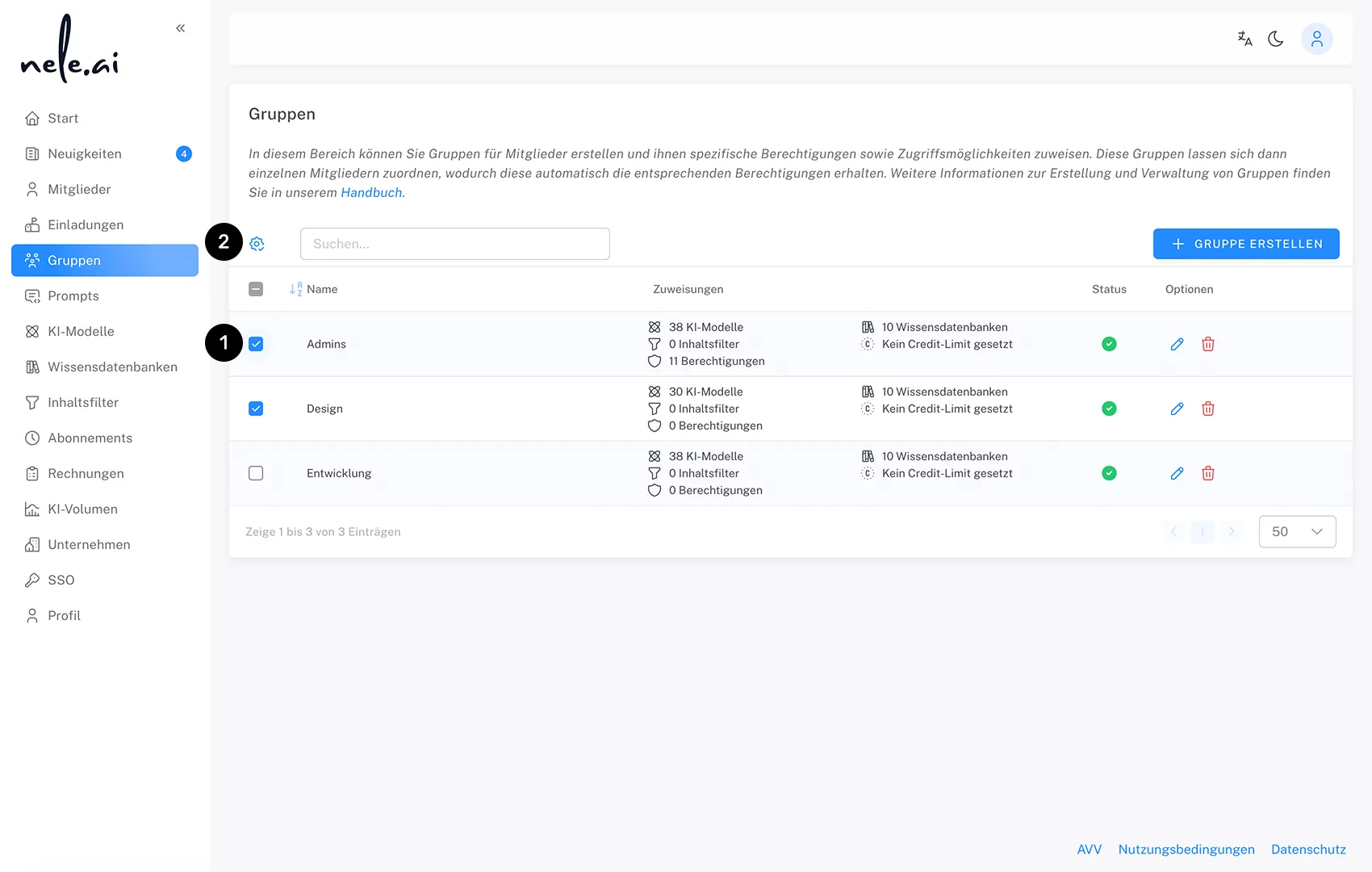
Wenn Sie dieselben Einstellungen für mehrere Gruppen gleichzeitig anpassen möchten, klicken Sie links neben den entsprechenden Spalten auf die Checkbox und treffen so zunächst Ihre Gruppenauswahl (1). Klicken Sie anschließend auf das Zahnrad-Symbol (2) und wählen Sie im Dropdown-Menü die gewünschte Aktion, die Sie vornehmen möchten.