Einladungen
Hier können Sie neue Mitglieder in den Admin-Bereich einladen.
Funktionsübersicht
Übersicht und Einladungsprozess beginnen
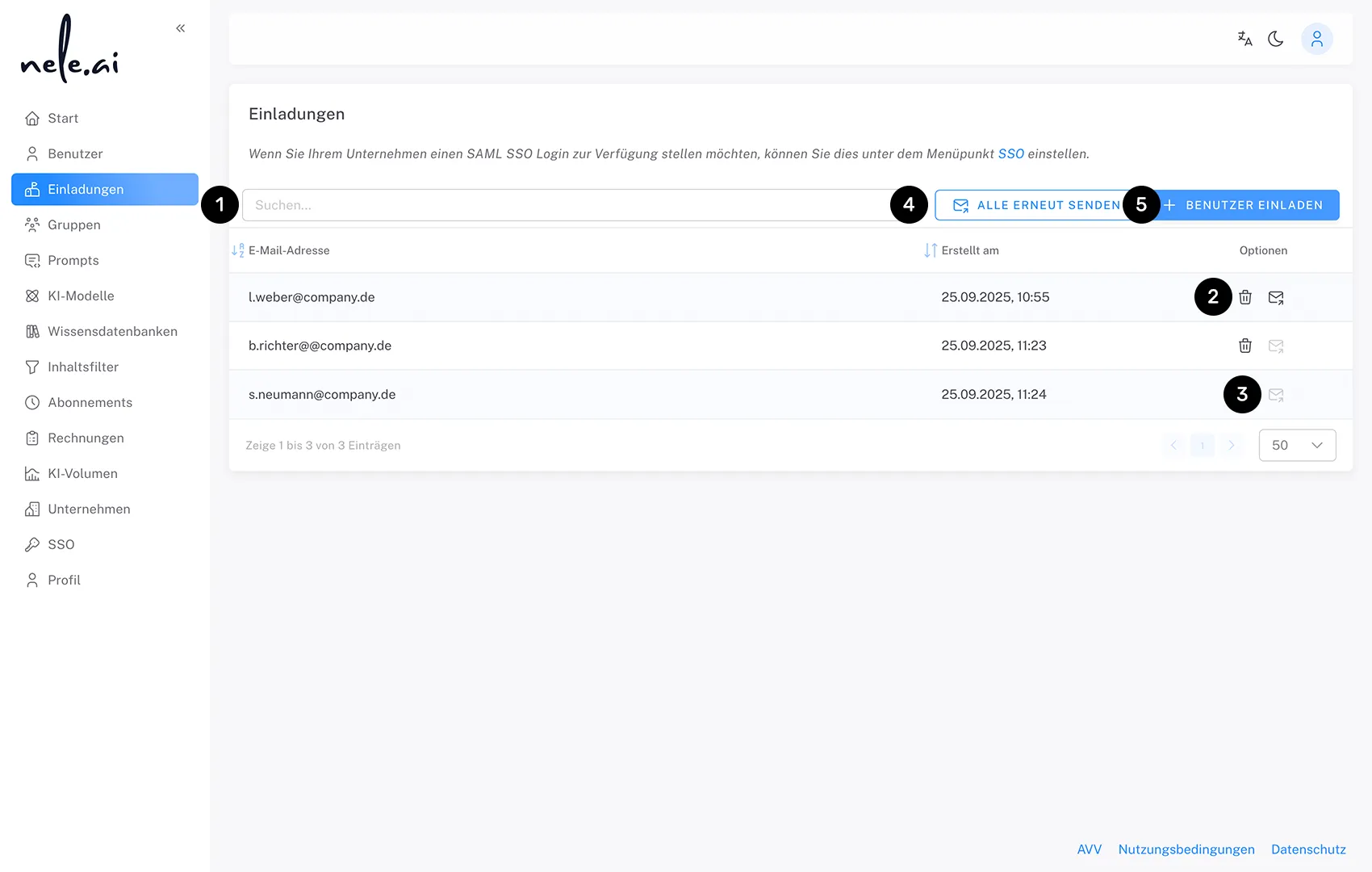
In diesem Bereich finden Sie eine Übersicht mit gesendeten Einladungen, über die Sie neue Mitglieder in Ihr nele-Team hinzufügen.
Über die Suchfunktion können Sie bereits getätigte Einladungen finden (1), außerdem können Sie eine noch nicht durch das Mitglied angenommene Einladung über die Löschen-Funktion wieder zurückziehen (2). Zusätzlich steht Ihnen ein Resend-Button als Icon zur Verfügung, mit dem Sie abgelaufene oder noch nicht angenommene Einladungen erneut versenden können (3). Der Resend-Button ist nur alle 5 Minuten betätigbar und wird nach dem Versenden für 5 Minuten deaktiviert (ausgegraut).
Um alle noch offenen Einladungen auf einmal erneut zuversenden, nutzen Sie den Button „Alle erneut senden" (4). Dieser sammeltalle nicht angenommenen Einladungen und versendet sie in einem Vorgang. Eine Bestätigung fragt Sie, ob Sie wirklich alle offenen Einladungen erneut versenden möchten.
Um einen Einladungsprozess zu starten, klicken Sie auf den Button „Mitglieder einladen“ (5). Bevor Sie die Einladung versenden, können Sie hier Grundeinstellungen für den zukünftigen Mitglieder festlegen, die im Folgenden beschrieben werden.
MItglieder hinzufügen
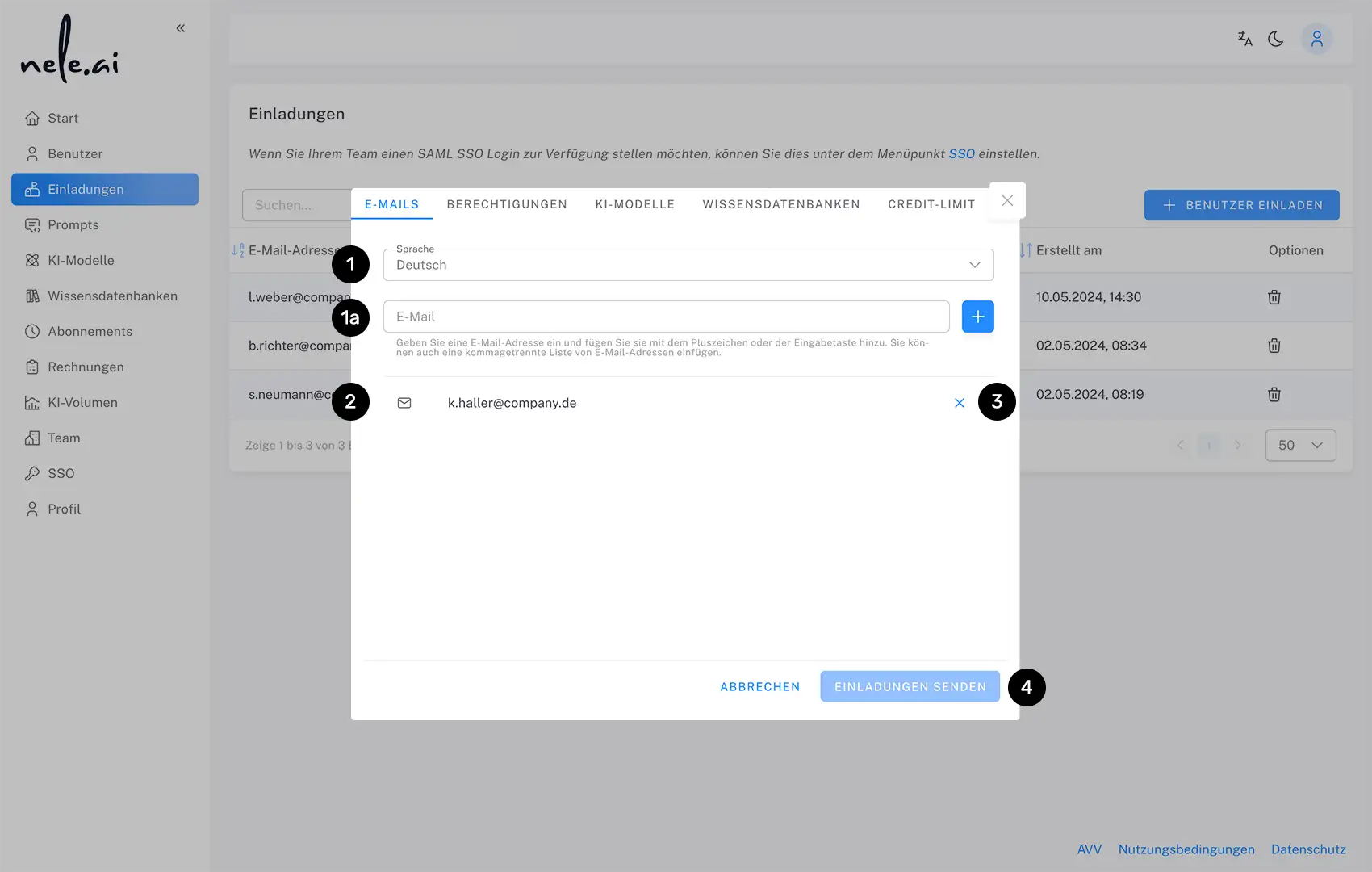
Wählen Sie zunächst die Sprache, in der Sie die Einladungen an Ihre Mitglieder versenden möchten (1). Sie dient außerdem als Standard-Sprache, die für das Mitgliedhinterlegt wird.
Geben Sie anschließend die E-Mail-Adresse eines Mitglieds ein, der eingeladen werden soll (1a). Sie können eine E-Mail-Adresse nach der Eingabe entweder mit der Enter- oder der Komma-Taste bestätigen. Die eingegebenen Adressen erscheinen nun weiter unten in einer Listenansicht (2). Entfernen Sie Adressen aus dieser Liste mit einem Klick auf das „X“ (3). Senden Sie Ihre finalen Einladungen über den Button „Einladungen senden“ (4) oder tätigen Sie weitere Einstellungen, die im Folgenden beschrieben werden.
Gruppen zuweisen

Wählen Sie über eine Checkbox links neben den jeweiligen Einträgen, welche Gruppen dem entsprechenden Mitglied zugewiesen werden (1). Beachten Sie, dass manche Gruppen möglicherweise nicht veröffentlicht sind.
Senden Sie Ihre finalen Einladungen über den Button „Einladungen senden" (2) oder passen Sie weitere Einstellungen an.
Berechtigungen
Für das entsprechende Mitglied haben Sie hier die Möglichkeit, Berechtigungen zu vergeben. Dabei stehen Ihnen drei Berechtigungskategorien zur Auswahl:
- die Berechtigung, einen API-Key zu generieren
- die Vergabe von Berechtigungen innerhalb des Admin-Bereichs
- die Berechtigungen für Wissensdatenbanken.
Berechtigung, einen API-Key zu generieren
In den Programm-Einstellungen von nele.ai haben Mitglieder die Möglichkeit, einen API-Key zu generieren. Lesen Sie mehr dazu im passenden Handbuch-Eintrag.
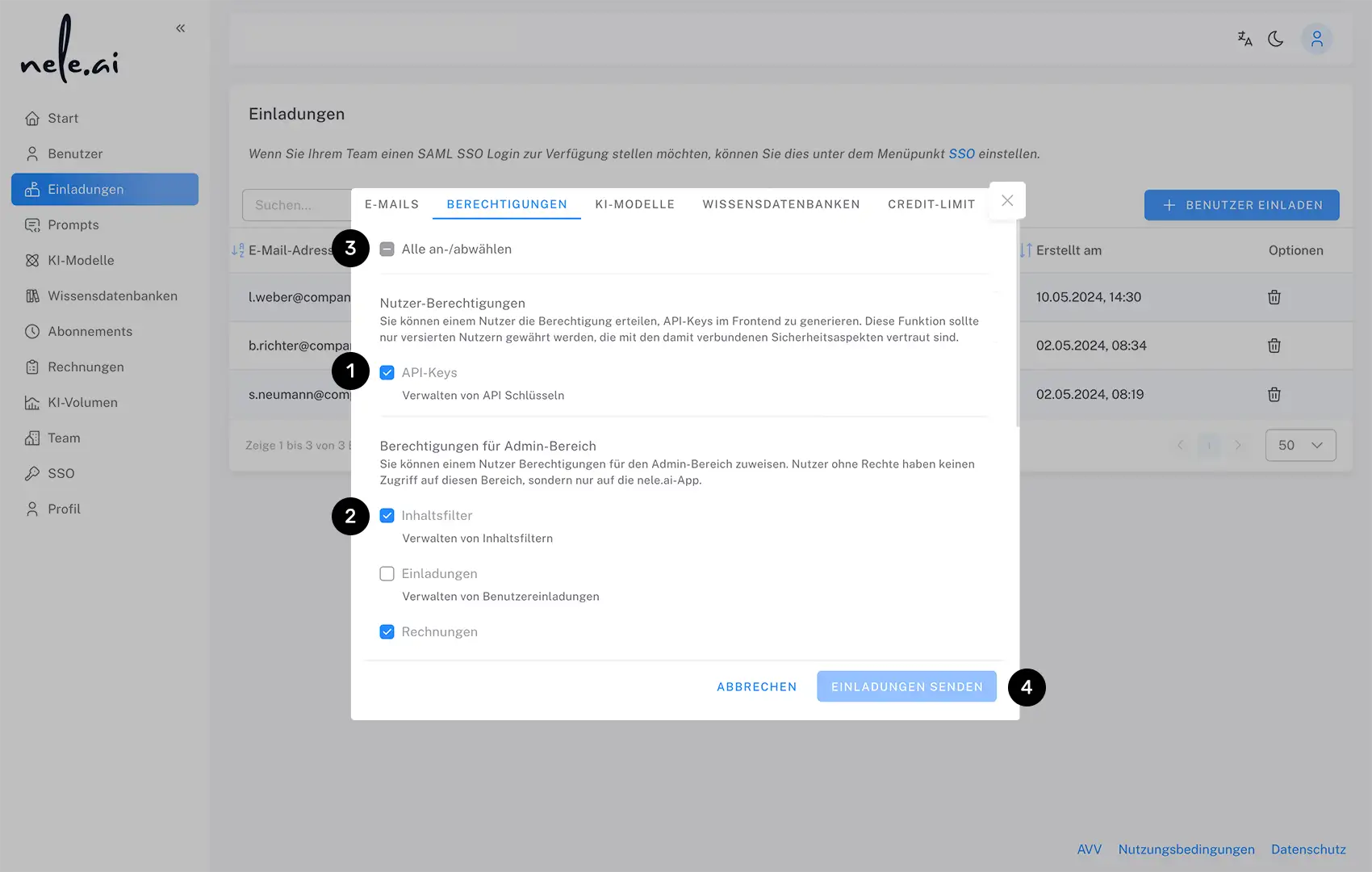
Klicken Sie auf die Checkbox (1) in den Berechtigungseinstellungen des Admin-Bereichs, um dem Mitglied die Generierung eines Keys zu erlauben oder dies zu unterbinden.
Berechtigungen für den Admin-Bereich
Klicken Sie auf eine Checkbox links neben den jeweiligen Einträgen (2), um dem Mitglied Zugriff auf den entsprechenden Bereich zu geben. Für Mitglieder ohne Rechte sind die nicht ausgewählten Bereiche nicht sichtbar.
Wählen Sie „Alle an-/abwählen“ (3), um alle Bereiche auf einmal zuzulassen oder die Berechtigung für alle Bereiche gleichzeitig zu entziehen. Sie passen damit auch die Checkboxen in den Kategorien „Berechtigung, einen API-Key zu generieren“ und „Berechtigungen für Wissensdatenbanken vergeben“ an.
Senden Sie Ihre finalen Einladungen über den Button „Einladungen senden“ (4) oder passen Sie weitere Einstellungen an.

Berechtigungen für Wissensdatenbanken vergeben
Im selben Overlay befinden sich die Berechtigungseinstellungen für Wissensdatenbanken. Scrollen Sie dazu ein wenig weiter nach unten. Hier stellen Sie ein, welche Möglichkeiten ein Mitglied im Hinblick auf die Anzeige und Bearbeitung von spezifischen Wissensdatenbanken hat.
Wählen Sie „Anzeigen“ (1) für eine Wissensdatenbank aus, um dem Mitglied diese Wissensdatenbank lediglich sichtbar zu machen. Dies ist die kleinstmögliche Berechtigungsstufe.
Daneben kann einem Mitglied separat voneinander die Möglichkeit der Bearbeitung einer Wissensdatenbank (2) oder die Löschung einer solchen (3) eingeräumt werden.
Wählen Sie „Alle an-/abwählen“ (4), um alle Bereiche auf einmal zuzulassen oder die Berechtigung für alle Bereiche gleichzeitig zu entziehen.
Senden Sie Ihre finalen Einladungen über den Button „Einladungen senden“ (5) oder passen Sie weitere Einstellungen an.
Zugewiesene KI-Modelle

Wählen Sie über die Checkbox links neben den jeweiligen Einträgen, welche KI-Modelle dem entsprechenden Mitglied zugewiesen werden (1).
Wählen Sie „Alle an-/abwählen“ (2), um alle Modelle auf einmal zuzulassen oder die Berechtigung für alle Modelle gleichzeitig zu entziehen.
Senden Sie Ihre finalen Einladungen über den Button „Einladungen senden“ (3) oder passen Sie weitere Einstellungen an.
Zugewiesene Wissensdatenbanken
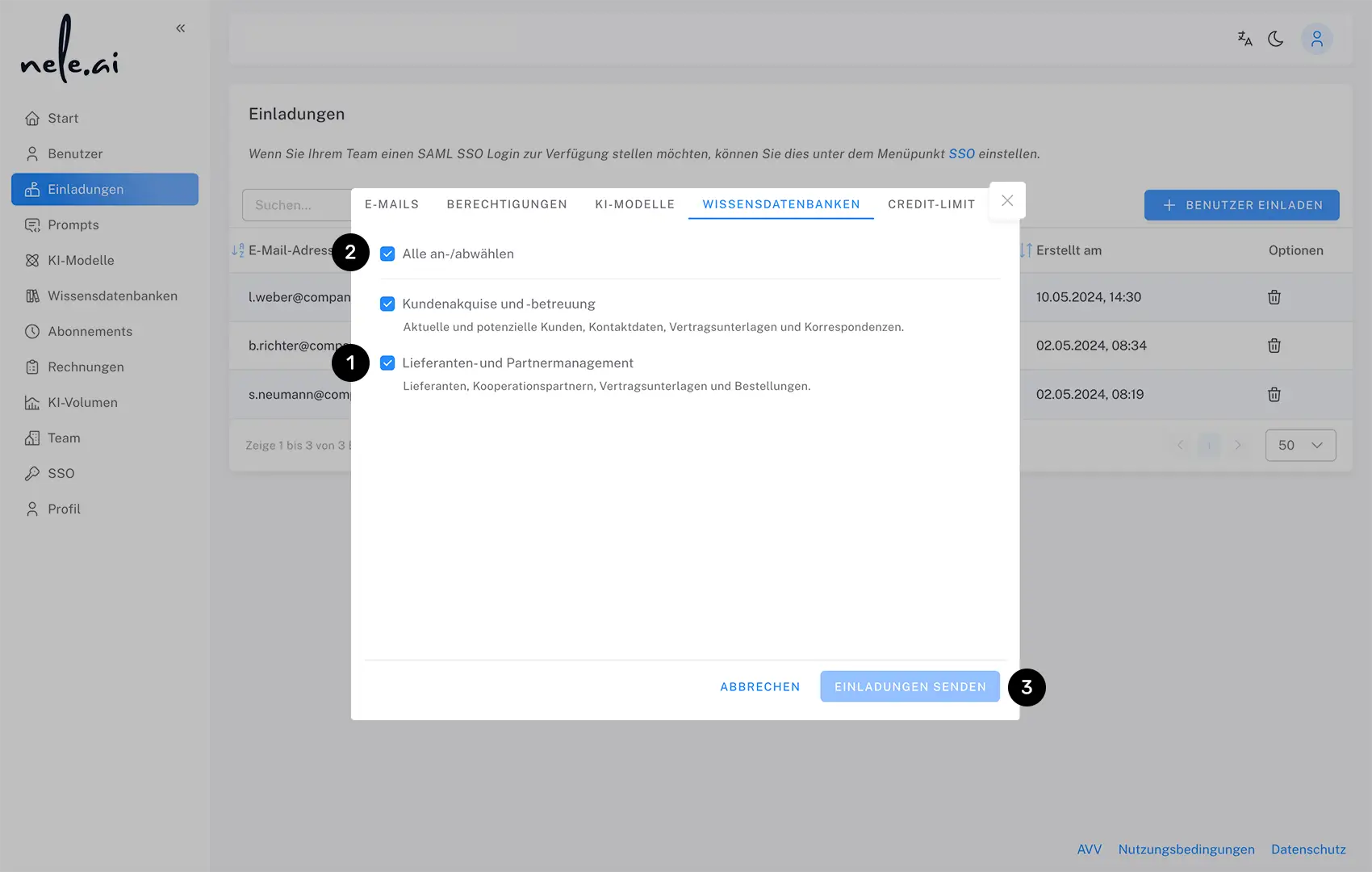
Wählen Sie über die Checkbox links neben den jeweiligen Einträgen, welche Wissensdatenbanken dem entsprechenden Mitglieder zugewiesen werden (1).
Wählen Sie „Alle an-/abwählen“ (2), um alle Wissensdatenbanken auf einmal zuzuweisen oder die Zuweisung für alle Modelle gleichzeitig aufzuheben.
Senden Sie Ihre finalen Einladungen über den Button „Einladungen senden“ (3) oder passen Sie weitere Einstellungen an.
Zugewiesene Inhaltsfilter

Wählen Sie über eine Checkbox links neben den jeweiligen Einträgen, welche Inhaltsfilter dem entsprechenden Mitglieder zugewiesen werden (1). Diese Filter blockieren gezielt bestimmte Anfragekategorien und sorgen für eine sichere und angemessene Nutzung der KI-Systeme.
Senden Sie Ihre finalen Einladungen über den Button „Einladungen senden" (2) oder passen Sie weitere Einstellungen an.
Credit-Limit setzen
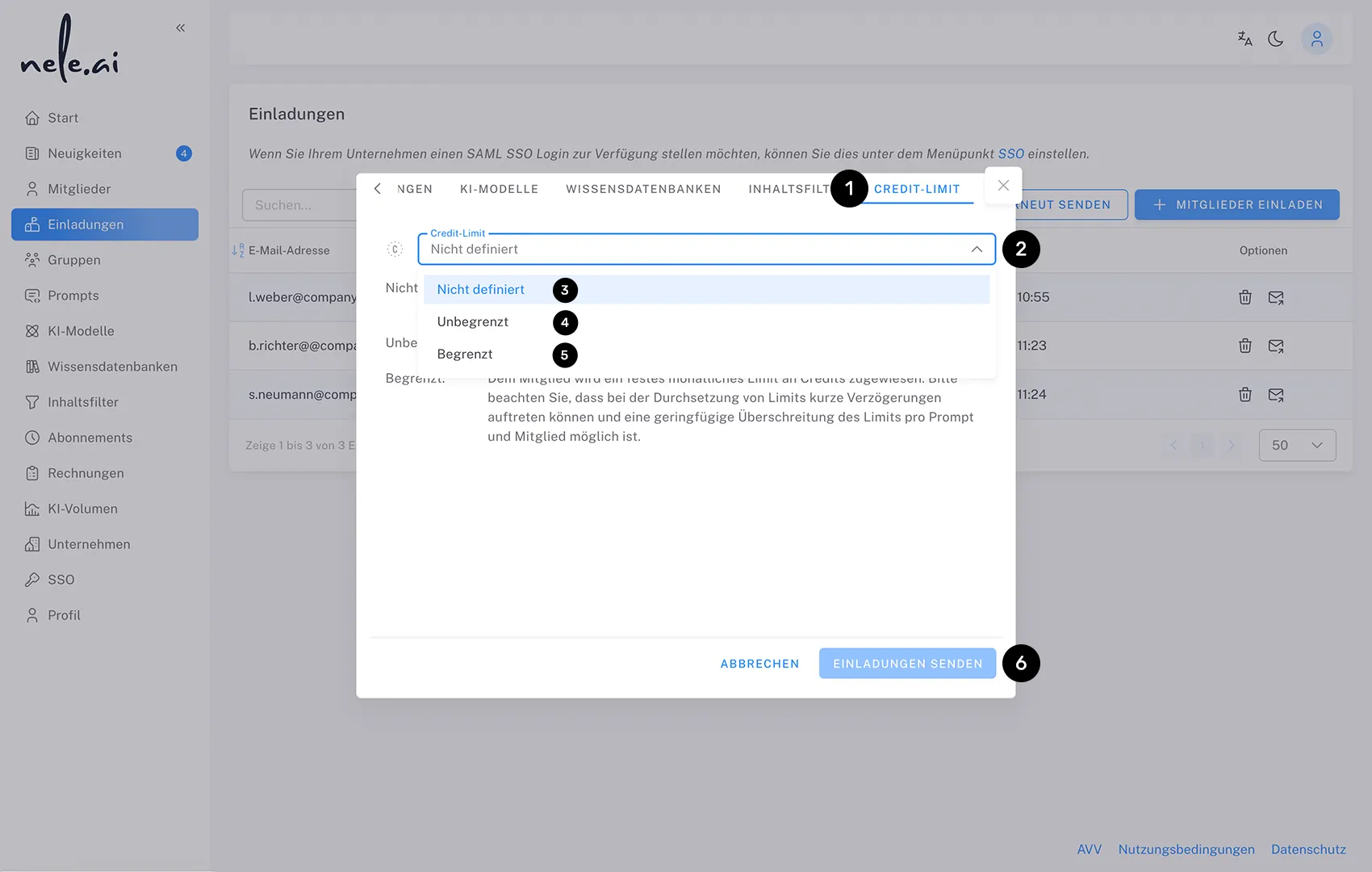
Wechseln Sie in den Tab „Credit-Limit" (1), um ein monatliches Ausgabenlimit des jeweiligen Mitglieds festzulegen. Wählen Sie ausdem Dropdown-Menü (2) eine der folgenden Optionen:
Nicht definiert (3): Das Mitglied erhält entweder ein Limit aus einer anderen Gruppenzugehörigkeit oder sie haben kein Limit, falls keine andere Gruppe ein Limit vorgibt. Das höchste Limit einer Gruppe zählt.
Unbegrenzt (4): Das Mitglied kann das System ohne Limitierung nutzen.
Begrenzt (5): Das Mitglied wird ein festes monatliches Limit zugewiesen. Legen Sie den Betrag direkt in Form von Credits fest (Ein Credit entspricht hier etwa einem Cent).
Bitte beachten Sie, dass bei der Durchsetzung von Limits kurze Verzögerungen auftreten können und eine geringfügige Überschreitung des Limits pro Prompt und Mitglied möglich ist. Im Fall des Credit-Limits gilt für ein Mitglied immer das höchste, spezifisch eingestellte Limit, das einem MItglied zugewiesen ist, individuell oder aus mehreren Gruppen heraus.
Senden Sie Ihre finalen Einladungen über den Button „Einladungen senden“ (6) oder passen Sie weitere Einstellungen an.