Unternehmenswissen für KI-Modelle bereitstellen
Mit Wissensdatenbanken erweitern Sie die Wissensbasis der verwendeten KI-Modelle gezielt um unternehmenseigene Inhalte. Sie können Dokumente und einzelne Webseiten hinzufügen, verwalten und für Ihr Team oder ausgewählte Mitglieder bereitstellen. Die KI kann diese Informationen anschließend als zusätzliche Grundlage für Antworten verwenden.
Funktionsübersicht
Wissensdatenbank-Übersicht
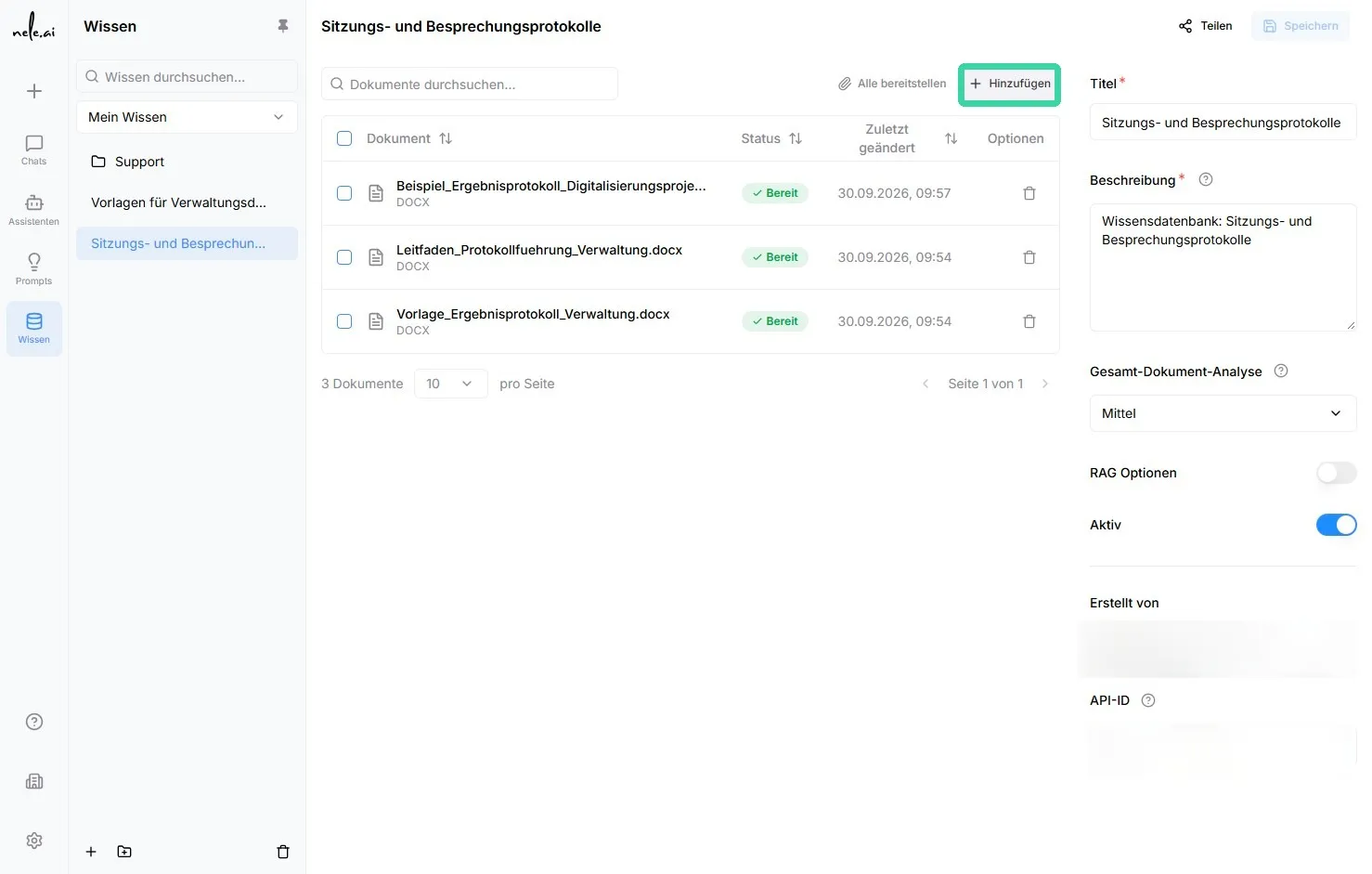
In der Wissensdatenbank-Übersicht sehen Sie alle angelegten Wissensdatenbanken. Die Übersicht hilft Ihnen dabei, Inhalte schnell zu prüfen, zu verwalten und den Bereitstellungsstatus zu erkennen.
Für jede Wissensdatenbank werden folgende Informationen angezeigt:
Angezeigte Informationen
- Titel
Der Titel erleichtert die Zuordnung der Wissensdatenbank. Verwenden Sie eine eindeutige Bezeichnung, beispielsweise „Produktwissen Vertrieb“ oder „Personalrichtlinien“. - Beschreibung
Die Beschreibung erklärt kurz, welche Inhalte die Wissensdatenbank enthält und wofür sie verwendet werden soll. - Dokumente
Die Dokumente dort sehen sie ihre Hinzugefügten Dokumente mit Namen und Datei-Typ - Status
Über die Statusauswahl aktivieren oder deaktivieren Sie eine Wissensdatenbank. Beim Aktivieren legen Sie fest, ob die Inhalte nur veröffentlicht oder zusätzlich direkt Mitgliedern beziehungsweise Gruppen zugewiesen werden. - Aktionen
Über die verfügbaren Aktionsschaltflächen können Sie die Wissensdatenbank bearbeiten oder löschen.
Dokumentenstatus richtig verstehen
Die Farbe bei der Dokumentenanzahl zeigt auf einen Blick, ob die Inhalte bereits vollständig bereitgestellt wurden:
- Grün: Alle enthaltenen Dokumente und Webseiten sind bereitgestellt.
- Orange: Mindestens ein Eintrag befindet sich noch im Status „Entwurf“.
- Rot: Der Wissensdatenbank wurden bisher keine Dokumente oder Webseiten hinzugefügt.
Hinweis: Veröffentlichung und Zuweisung
Eine veröffentlichte Wissensdatenbank ist im Unternehmen verfügbar. Damit bestimmte Personen oder Gruppen sie verwenden können, muss sie zusätzlich den entsprechenden Mitgliedern oder Gruppen zugewiesen werden.
Neue Wissensdatenbank erstellen
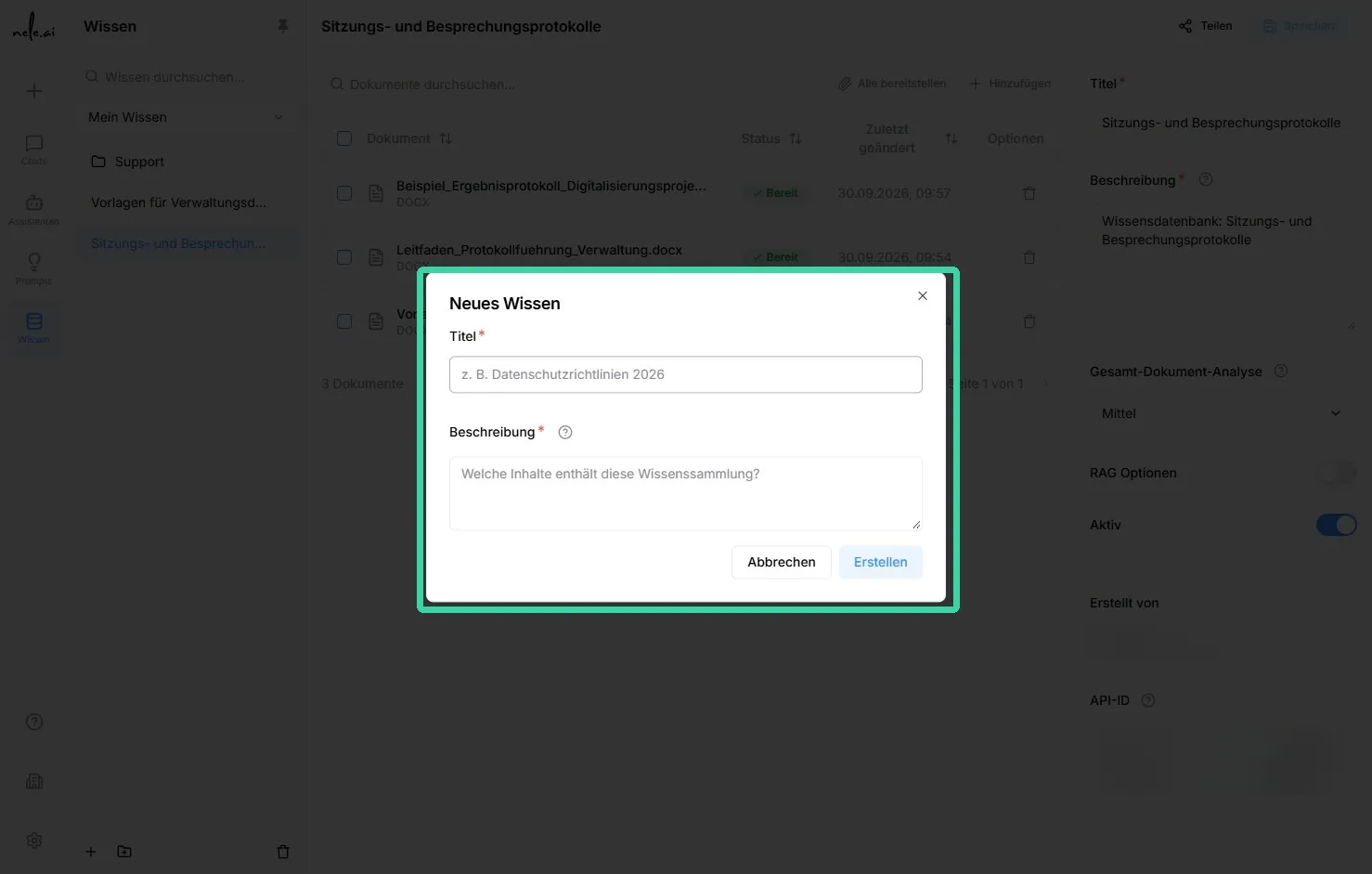
Erstellen Sie eine Wissensdatenbank, bevor Sie Dokumente oder Webseiten hinterlegen können.
So gehen Sie vor
- Öffnen Sie die Übersicht der Wissensdatenbanken.
- Klicken Sie auf Neue Wissen.
- Geben Sie einen aussagekräftigen Titel ein.
- Ergänzen Sie eine kurze Beschreibung.
Die Beschreibung wird für die automatische Auswahl des Wissens verwendet. - Klicken Sie auf Speichern.
Nach dem Speichern öffnet sich die Dokumentenverwaltung der neu angelegten Wissensdatenbank. Dort können Sie Dateien und Webseiten hinzufügen.
Aussagekräftige Titel und Beschreibungen
Wählen Sie Namen, die den Inhalt klar erkennen lassen. So finden andere Personen die passende Wissensdatenbank schneller wieder.
Tipp: Beschreibungen gezielt formulieren
Beschreiben Sie kurz das Thema, den Inhalt und den vorgesehenen Zweck. Eine gute Beschreibung könnte beispielsweise lauten: „Enthält aktuelle Preislisten, Leistungsbeschreibungen und Vertragsinformationen für den Vertrieb.
Dokumente und Webseiten verwalten
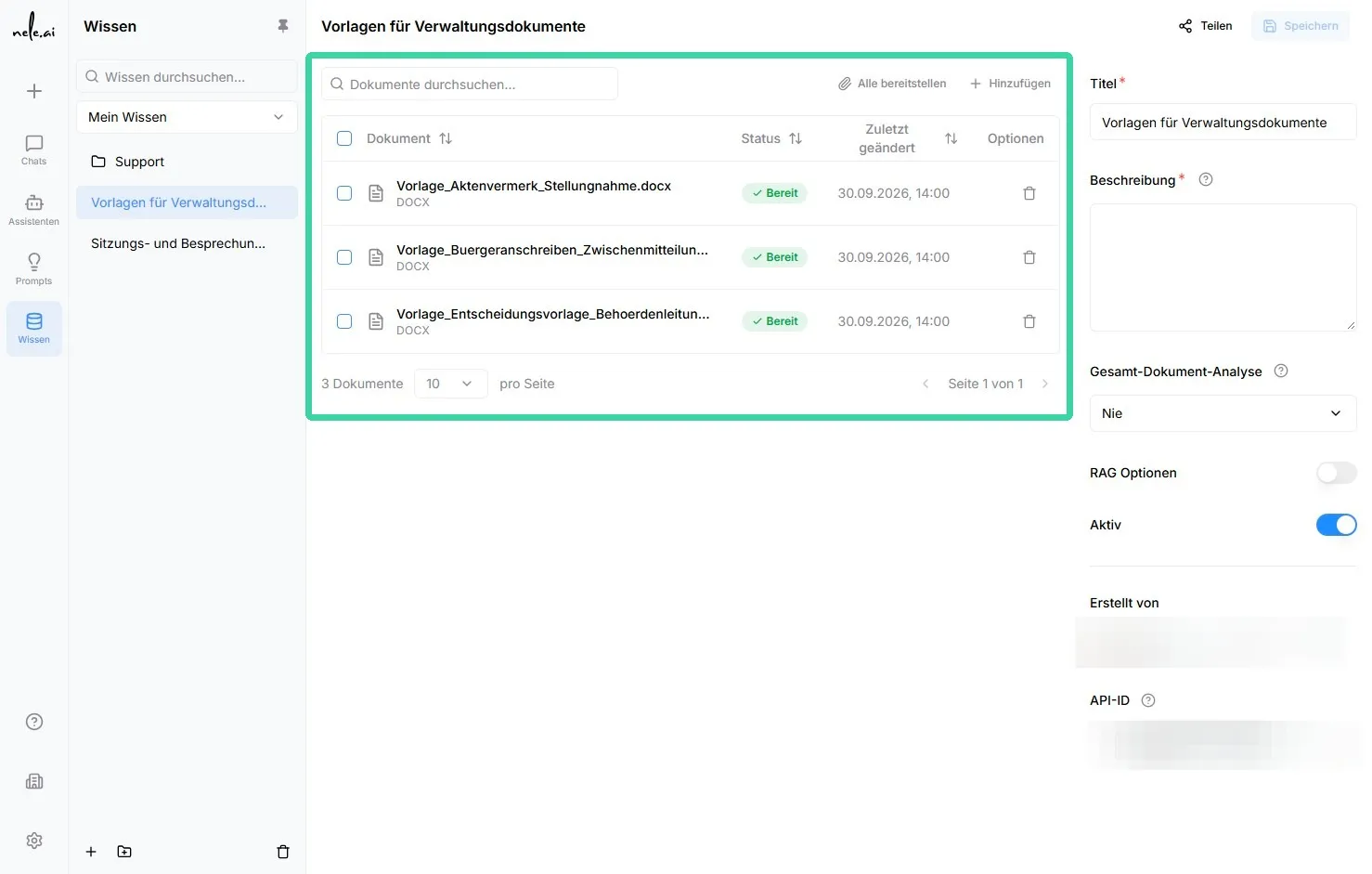
In der Detailansicht einer Wissensdatenbank verwalten Sie alle hinterlegten Inhalte. Hier sehen Sie sowohl hochgeladene Dateien als auch eingebundene Webseiten.
Funktionen der Dokumentenverwaltung
- Suche
Nutzen Sie die Suche, um bereits hinterlegte Dokumente oder Webseiten schnell zu finden. Nach Eingabe eines Suchbegriffs werden nur passende Einträge angezeigt. - Bereich „Dokumente“
Hier werden hochgeladene Dateien und Webseiten aufgelistet. - Status
Der Status zeigt, ob ein Eintrag noch ein Entwurf ist oder bereits bereitgestellt wurde. - Zuletzt geändert
An diesem Datum erkennen Sie, wann ein Dokument oder eine Webseite zuletzt bearbeitet beziehungsweise aktualisiert wurde. - Löschen
Nicht mehr benötigte Einträge können über die Aktion Löschen aus der Wissensdatenbank entfernt werden. - Alle bereitstellen
Mit dieser Schaltfläche stellen Sie alle enthaltenen Dokumente und Webseiten gemeinsam bereit. - Dokumente hinzufügen
Über diese Schaltfläche fügen Sie neue Dateien oder Webseiten hinzu.
Wichtig: Entwürfe sind noch nicht aktiv nutzbar*
Prüfen Sie nach dem Hinzufügen neuer Inhalte immer den Status. Erst bereitgestellte Dokumente und Webseiten stehen für die Nutzung in der Wissensdatenbank zur Verfügung.*
Dokumente hinzufügen
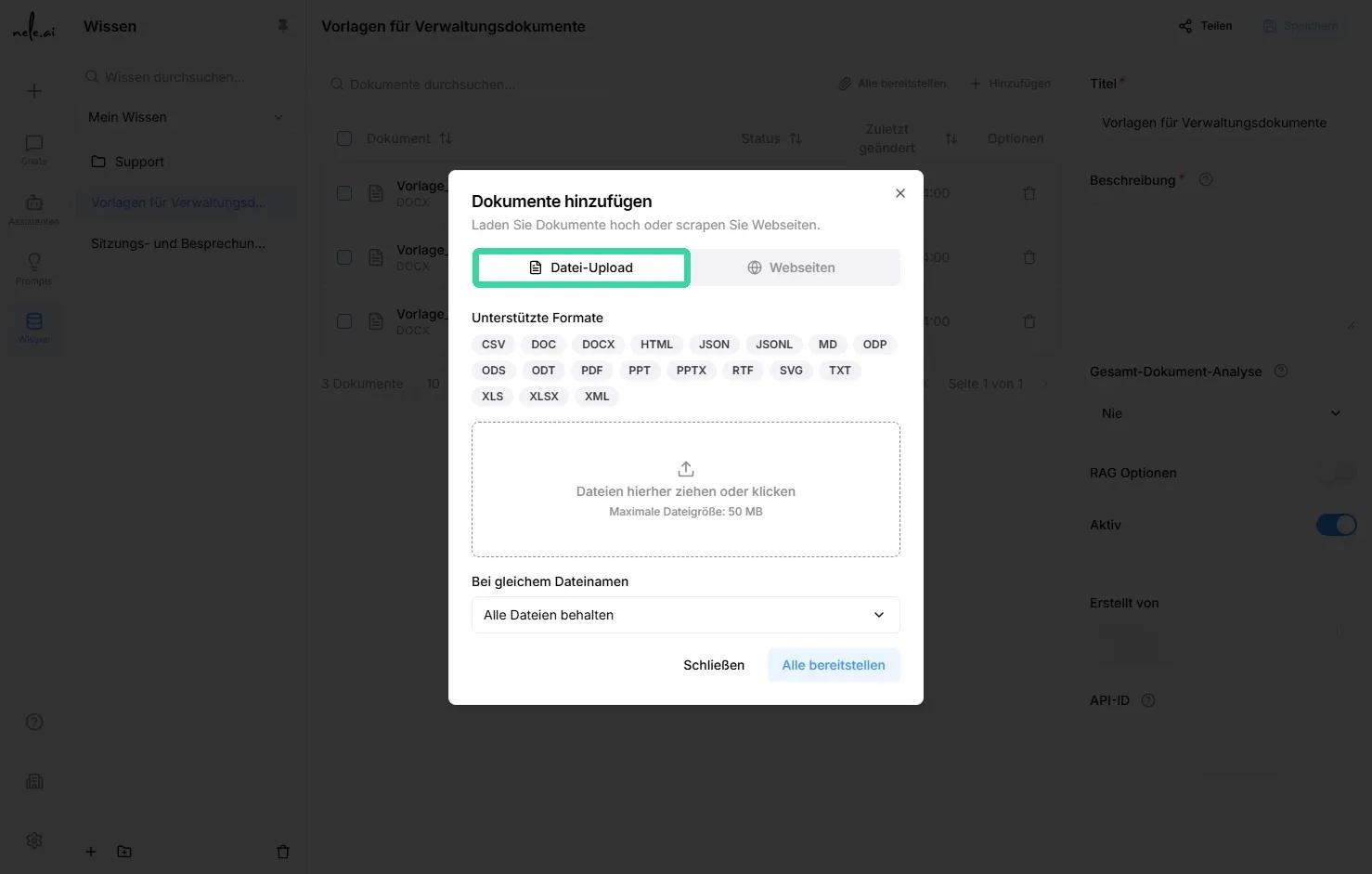
Über Dokumente hinzufügen laden Sie Dateien in die Wissensdatenbank hoch. Welche Dateiformate unterstützt werden, sehen Sie direkt im Upload-Bereich.
So laden Sie eine Datei hoch
- Öffnen Sie die gewünschte Wissensdatenbank.
- Klicken Sie auf Dokumente hinzufügen.
- Wählen Sie die Option zum Hochladen von Dateien.
- Wählen Sie eine oder mehrere Dateien von Ihrem Gerät aus.
- Bestätigen Sie den Upload.
- Prüfen Sie nach der Verarbeitung den Status des Dokuments.
- Stellen Sie das Dokument bereit, wenn es verwendet werden soll.
Hinweis: Inhalte vor dem Bereitstellen prüfen
Laden Sie möglichst nur aktuelle, fachlich geprüfte und für die KI-Nutzung geeignete Inhalte hoch. Veraltete oder widersprüchliche Dokumente können zu unklaren Antworten führen.
Hinweise zulässige Datei-Typ und Datei-Größe
Die Datei darf maximal 50 MB zulässige
Zulässige Datei-Typ: CSV ,DOC ,DOCX, HTML, JSON, JSONL, MD, ODP, ODS, ODT, PDF, PPT, PPTX, RTF, SVG, TXT, XLS, XLSX, XML
Funktion "Bei gleichen Dateinamen"
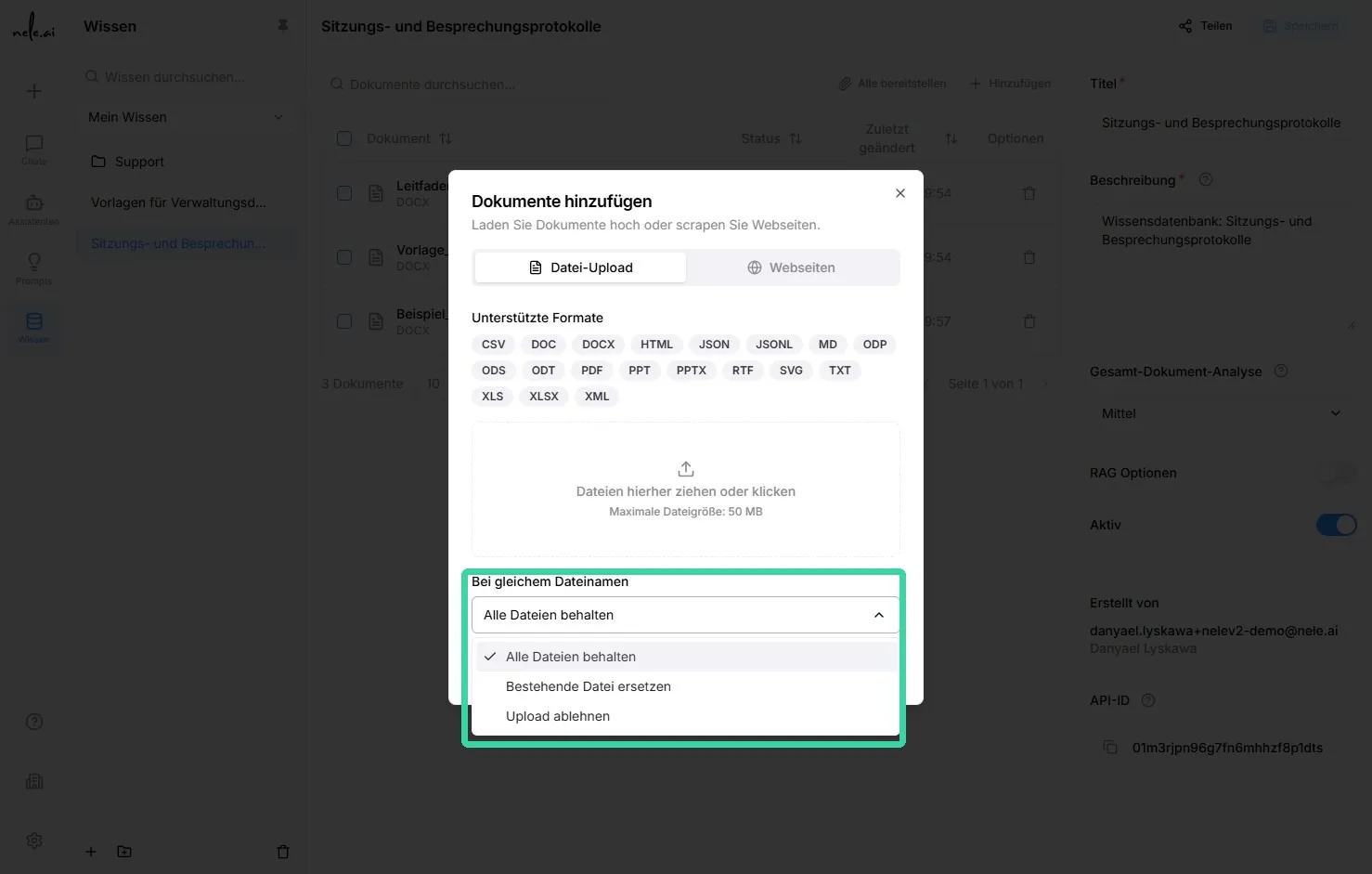
Unter dem Punkt „Bei gleichem Dateinamen“ können Sie festlegen, wie mit Dateien verfahren wird, die denselben Namen haben. Es stehen folgende Optionen zur Verfügung:
- Alle Dateien behalten: Mit dieser Option werden alle Dateien hochgeladen.
- Bestehende Datei ersetzen: Dateien mit demselben Namen werden ersetzt.
- Upload ablehnen: Uploads von Dateien mit demselben Namen werden abgelehnt.
Webseiten hinzufügen
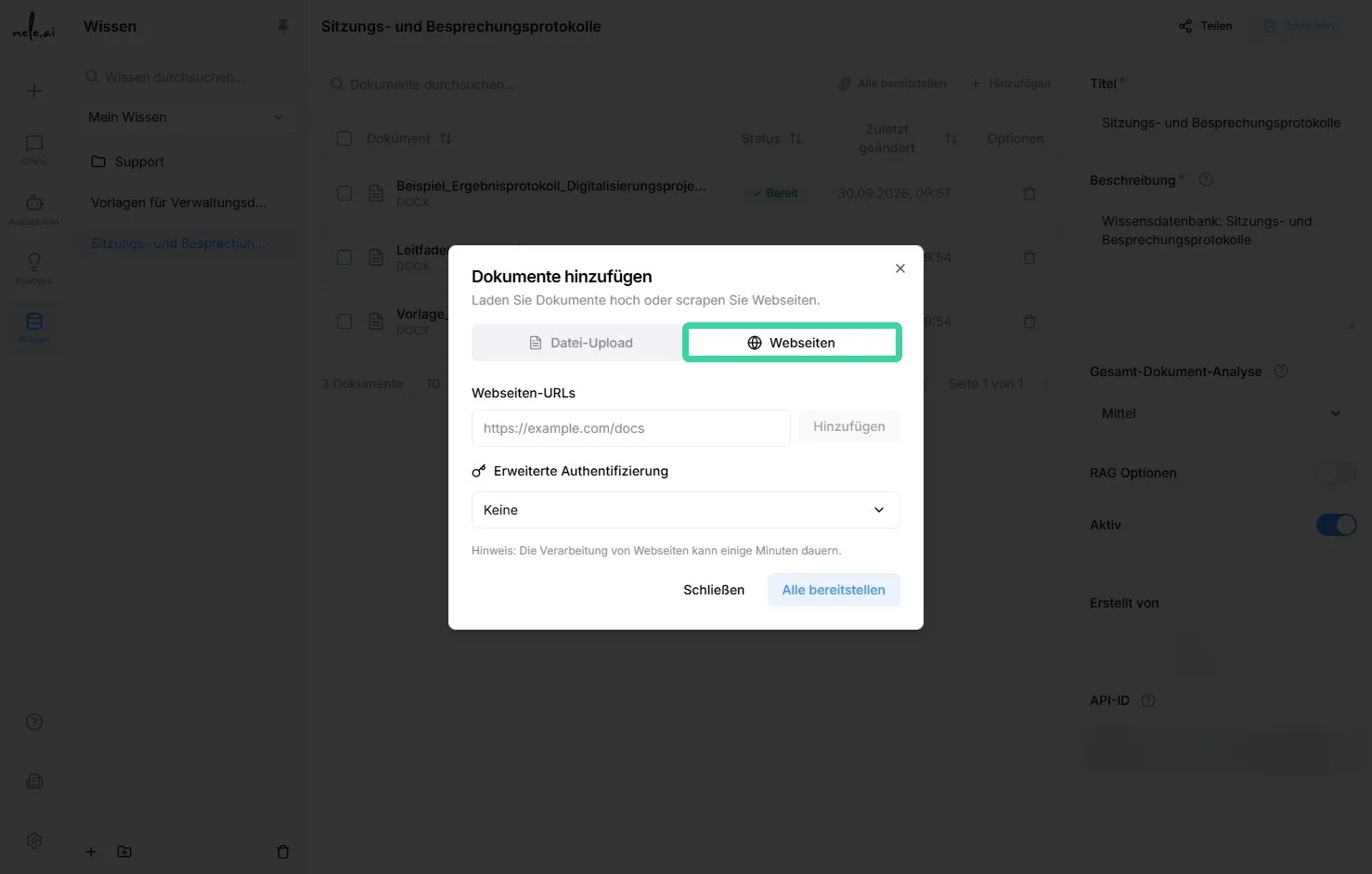
Neben Dateien können Sie auch Inhalte einzelner Webseiten in eine Wissensdatenbank aufnehmen. Dabei wird immer nur der angegebene Bereich der URL ausgelesen – nicht automatisch die gesamte Internetseite.
So binden Sie eine Webseite ein
- Öffnen Sie die gewünschte Wissensdatenbank.
- Klicken Sie auf Dokumente hinzufügen.
- Wechseln Sie zum Bereich Webseiten.
- Geben Sie die vollständige URL der gewünschten Webseite in das Feld Webseite ein.
- Bestätigen Sie die Eingabe über das Plus-Symbol oder mit der Eingabetaste.
- Wählen Sie bei Bedarf die passende Authentifizierungsmethode aus.
- Klicken Sie auf Hinzufügen.
- Warten Sie, bis der Verarbeitungsstatus in der Dokumentenübersicht angezeigt wird.
- Stellen Sie die Webseite bereit, sobald sie erfolgreich verarbeitet wurde.
Authentifizierung für geschützte Webseiten
Wenn eine Webseite öffentlich erreichbar ist, wählen Sie bei der Authentifizierung die Einstellung Keine.
Für geschützte Inhalte stehen – abhängig von der Webseite – verschiedene Verfahren zur Verfügung:
- Basic: Verwenden Sie diese Option für Webseiten mit Benutzername und Passwort.
- Bearer: Verwenden Sie diese Option, wenn der Zugriff über einen Bearer-Token erfolgt.
- Eigene: Nutzen Sie diese Einstellung für andere Authentifizierungsverfahren, sofern die erforderlichen Zugangsdaten bekannt sind.
Hinweis: Nur den angegebenen Webseitenbereich einbinden
Wenn Sie eine einzelne Unterseite eintragen, wird nur diese Seite berücksichtigt. Möchten Sie weitere Unterseiten verwenden, fügen Sie diese als eigene URLs hinzu.
Inhalte bereitstellen und zuweisen
Nach dem Hochladen oder Einbinden befinden sich Dokumente und Webseiten möglicherweise zunächst im Status Entwurf. Prüfen Sie die Inhalte und stellen Sie sie anschließend bereit.
Bereitstellungsmöglichkeiten
- Einzelne Inhalte bereitstellen: Stellen Sie gezielt nur ausgewählte Dokumente oder Webseiten bereit.
- Alle Inhalte bereitstellen: Verwenden Sie Alle bereitstellen, um sämtliche Einträge einer Wissensdatenbank gemeinsam freizugeben.
- Wissensdatenbank veröffentlichen: Machen Sie die Wissensdatenbank innerhalb des Unternehmens verfügbar.
- Mitgliedern oder Gruppen zuweisen: Sie können über die Teilen Funktion die Datenbanken nun einfach einzelnen Personen oder ganzen Gruppen teilen
Tipp: Zugriffsrechte strukturiert vergeben*
Weisen Sie Wissensdatenbanken nach Möglichkeit Gruppen statt vielen einzelnen Personen zu. Das vereinfacht die Verwaltung, insbesondere bei Teamwechseln oder neuen Mitarbeitenden.*