KI-Tools und Pseudonymisierung
In nele.ai können Sie zusätzliche KI-Funktionen direkt für den aktuellen Chat aktivieren oder deaktivieren. Über den Bereich Tools wählen Sie aus, ob die KI beispielsweise Bilder erstellen, Ihren Prompt optimieren oder aktuelle Informationen im Internet recherchieren soll. Außerdem können Sie die Pseudonymisierung gezielt einschalten, um sensible Angaben vor der Verarbeitung zu schützen.
Funktionsübersicht
Bereich „Tools“ öffnen
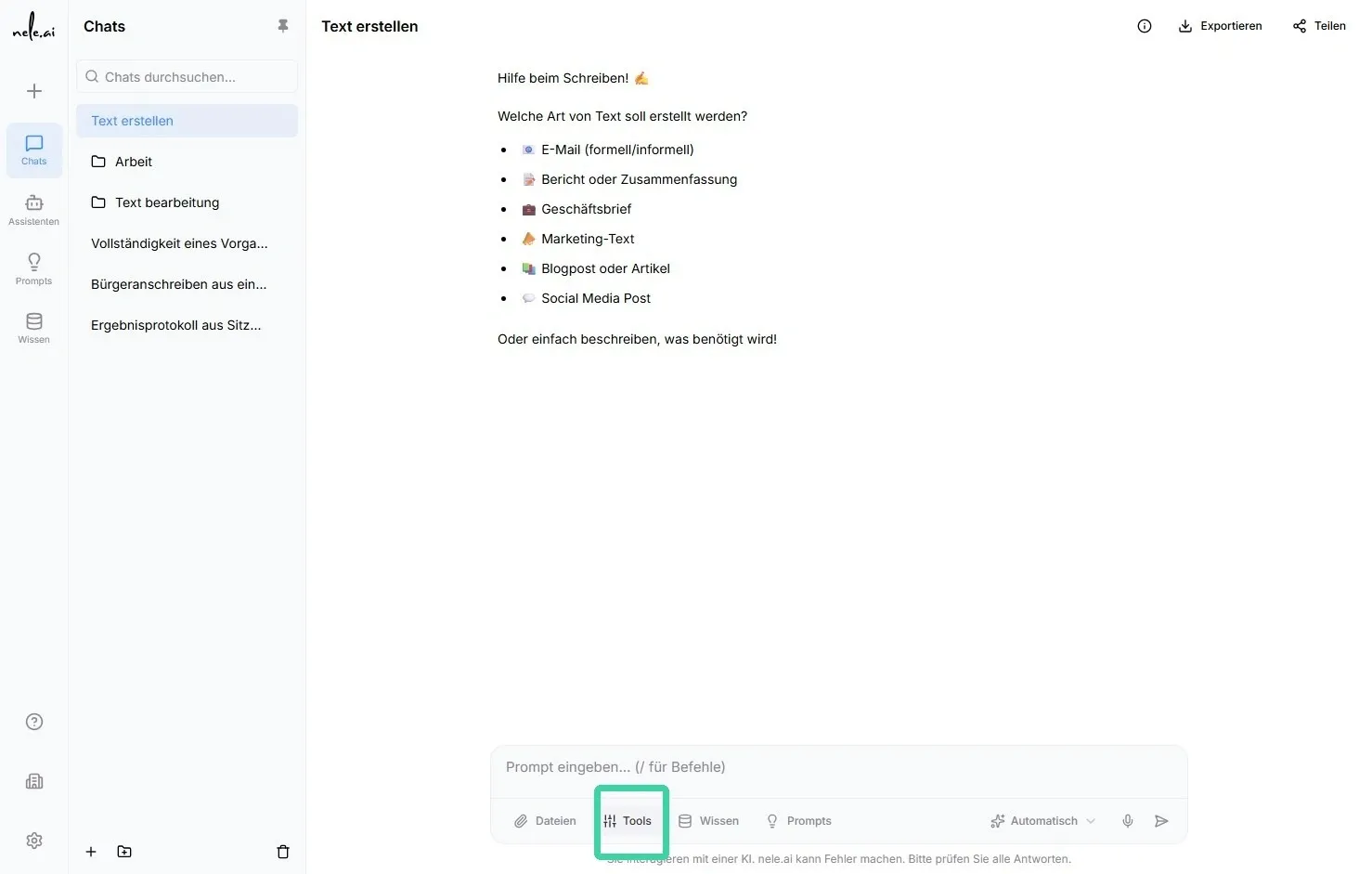
- Öffnen Sie den gewünschten Chat in nele.ai.
- Klicken Sie im Chatbereich auf Tools.
- Das Menü zeigt die für den Chat verfügbaren KI-Funktionen an.
Tipp zur Tool-Auswahl
Im Bereich Tools konfigurieren Sie alle Funktionen, die für die Bearbeitung Ihrer aktuellen Anfrage relevant sind. Prüfen Sie vor dem Absenden eines Prompts, welche Werkzeuge benötigt werden.
Verfügbare Berechtigungen
- Einige Funktionen, insbesondere Bild generieren und Websuche, müssen durch Ihre Administration freigegeben sein.
- Wenn ein Tool im Bereich Tools nicht angezeigt wird, steht es für Ihr Benutzerkonto aktuell nicht zur Verfügung.
- Die Pseudonymisierung wird immer bewusst manuell ausgewählt und nicht automatisch durch die KI aktiviert.
Wichtiger Hinweis
Die sichtbaren Tools und verfügbaren Optionen können je nach den Einstellungen Ihrer Organisation abweichen.
Automatische Tool-Auswahl verwenden
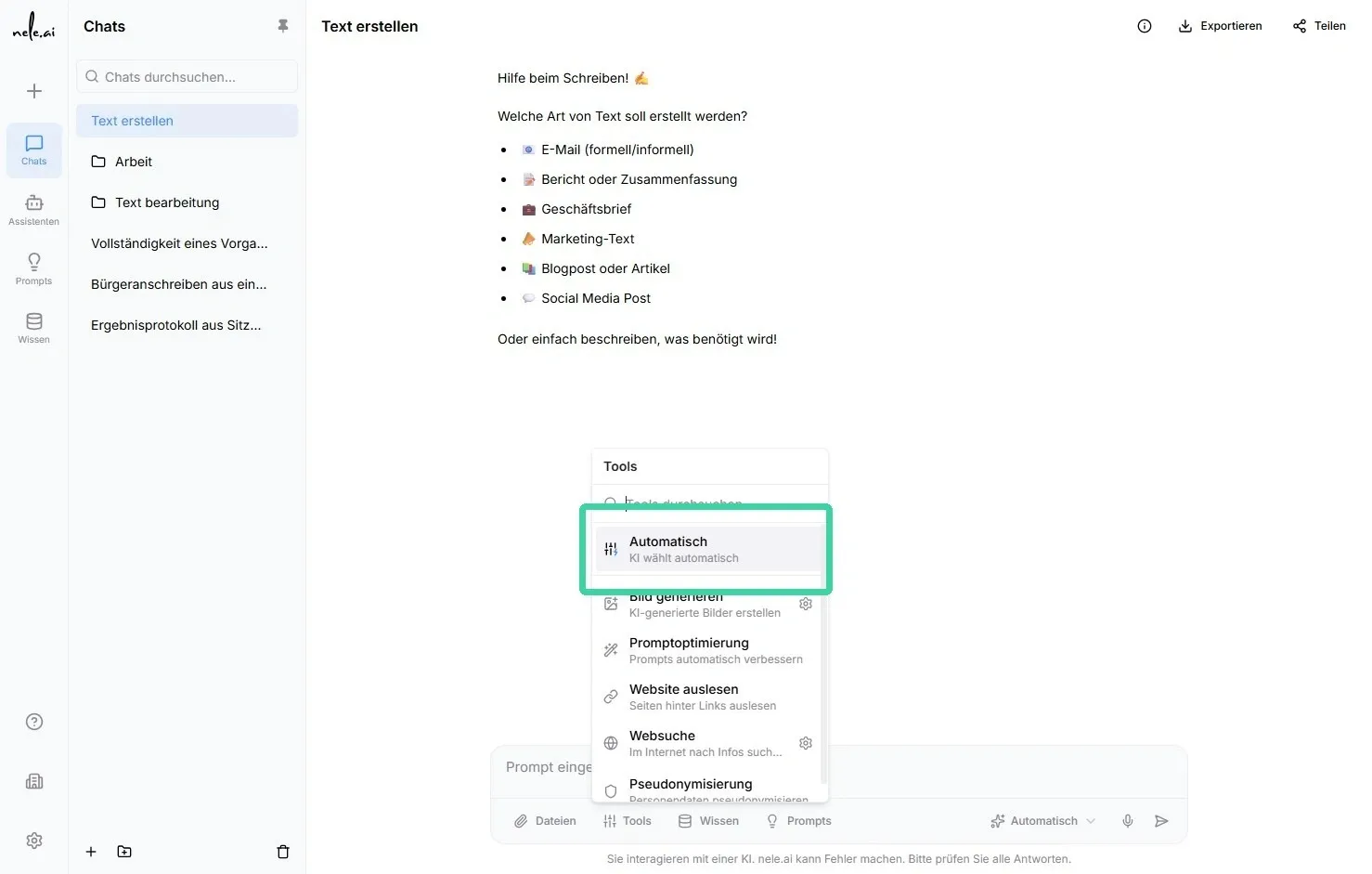
Mit der Option Automatisch überlassen Sie der KI die Auswahl geeigneter Tools. nele.ai bewertet Ihre Eingabe und entscheidet selbstständig, welche der verfügbaren Funktionen zur Bearbeitung des Prompts eingesetzt werden sollen.
- Öffnen Sie den Bereich Tools.
- Wählen Sie Automatisch aus.
- Geben Sie anschließend Ihren Prompt wie gewohnt ein und senden Sie ihn ab.
Wichtiger Hinweis
Die automatische Auswahl berücksichtigt nicht die Pseudonymisierung. Wenn Sie sensible Daten verarbeiten möchten, aktivieren Sie die Pseudonymisierung immer zusätzlich und bewusst manuell.
Bildgenerierung aktivieren
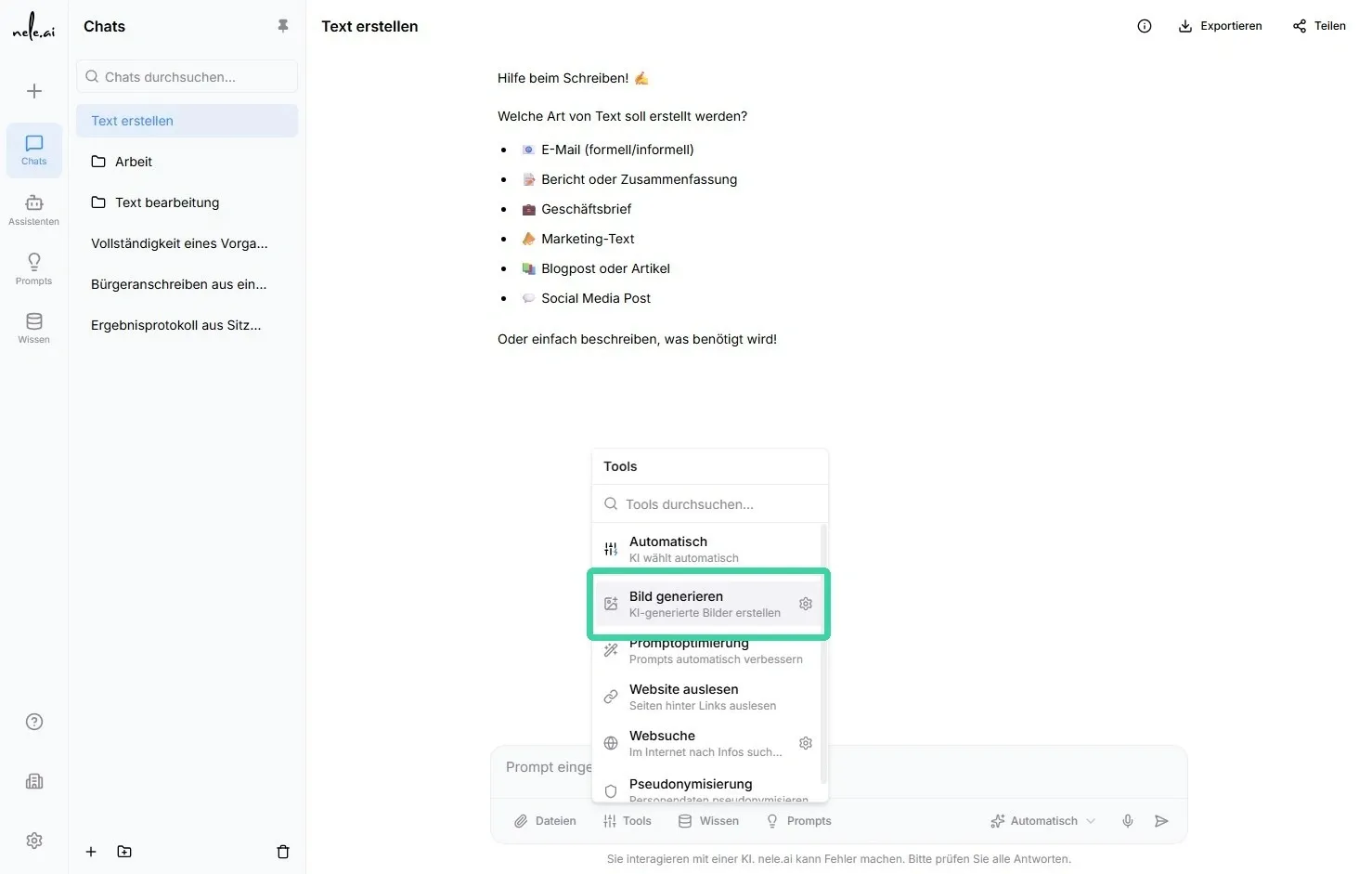
Mit Bild generieren können Sie auf Basis einer Textbeschreibung KI-generierte Bilder erstellen. Beschreiben Sie dazu möglichst konkret, welches Bild Sie benötigen.
- Öffnen Sie Tools.
- Aktivieren Sie Bild generieren.
- Formulieren Sie Ihren Prompt mit Angaben zu Motiv, Stil, Perspektive, Farben oder gewünschter Bildstimmung.
- Senden Sie den Prompt ab.
Beispiel für einen Bild-Prompt
Beispielsweise: „Erstelle eine moderne Illustration eines nachhaltigen Bürogebäudes bei Sonnenaufgang, im klaren Vektorstil und in Grüntönen.“
Verfügbarkeit der Bildgenerierung
Das Tool Bild generieren wird nur angezeigt, wenn es von Ihrer Administration für Ihr Benutzerkonto freigeschaltet wurde.
Promptoptimierung verwenden
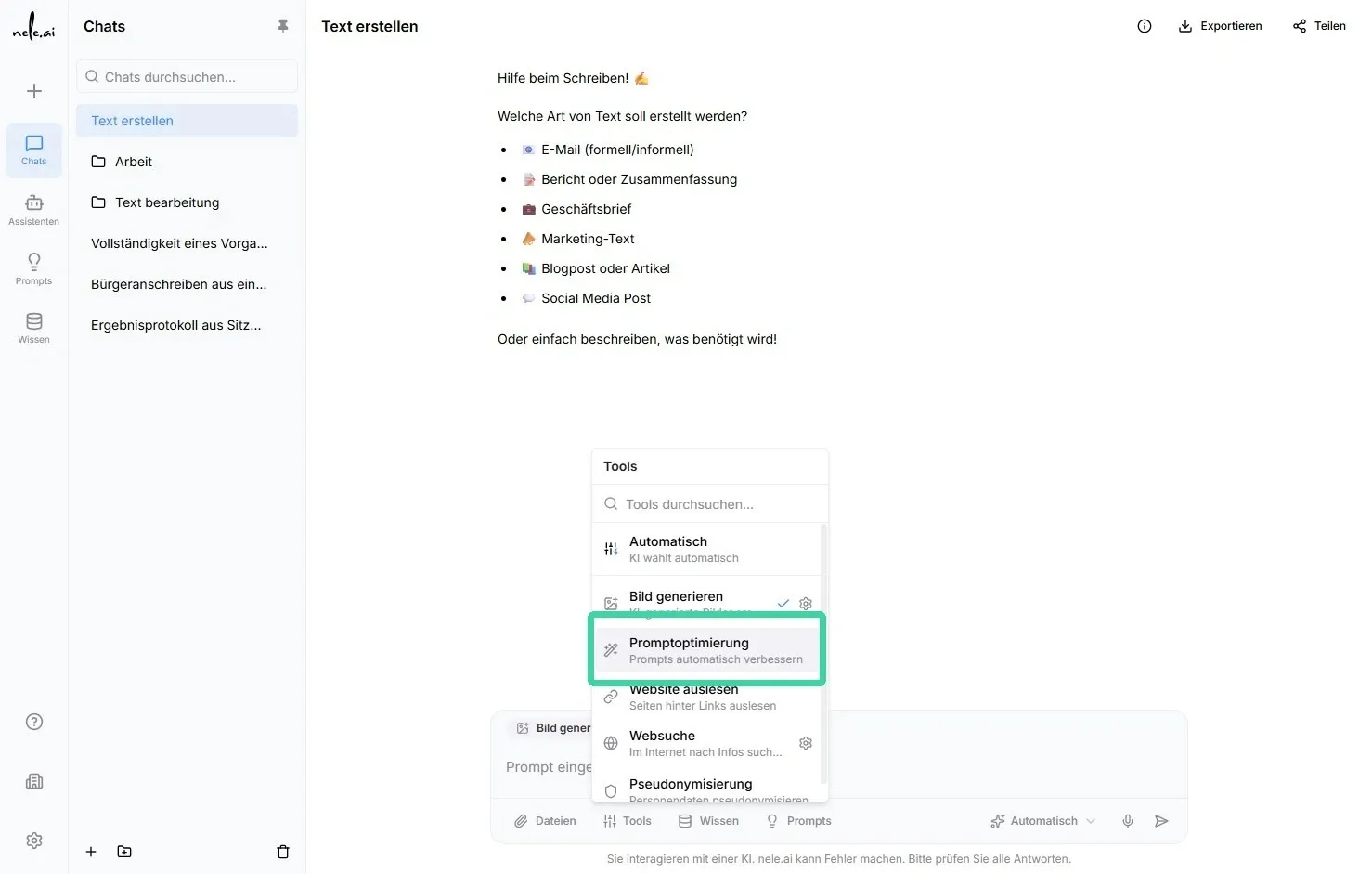
Die Promptoptimierung unterstützt Sie dabei, Ihre Eingabe präziser und verständlicher zu formulieren. Das Tool verbessert die Struktur und Qualität Ihres Prompts, damit die KI Ihre Anforderung möglichst eindeutig interpretieren kann.
- Öffnen Sie den Bereich Tools.
- Aktivieren Sie Promptoptimierung.
- Geben Sie Ihren ersten Entwurf oder Ihre Aufgabenstellung ein.
- Lassen Sie den Prompt optimieren und verwenden Sie die überarbeitete Formulierung für Ihre Anfrage.
Geeignete Einsatzfälle
- Sie möchten aus einer kurzen Idee eine strukturierte Aufgabenstellung erstellen.
- Ihre Anfrage enthält mehrere Anforderungen, Zielgruppen oder Rahmenbedingungen.
- Sie benötigen eine bessere Formulierung für Texte, Analysen, Konzepte oder Anweisungen.
- Sie möchten Ergebnisse gezielter steuern, ohne den Prompt vollständig selbst auszuarbeiten.
Tipp für bessere Ergebnisse
Auch bei aktivierter Promptoptimierung sollten Sie Ihr Ziel möglichst konkret beschreiben. Nennen Sie dabei beispielsweise gewünschtes Format, Zielgruppe, Tonalität und Umfang.
Website auslesen verwenden
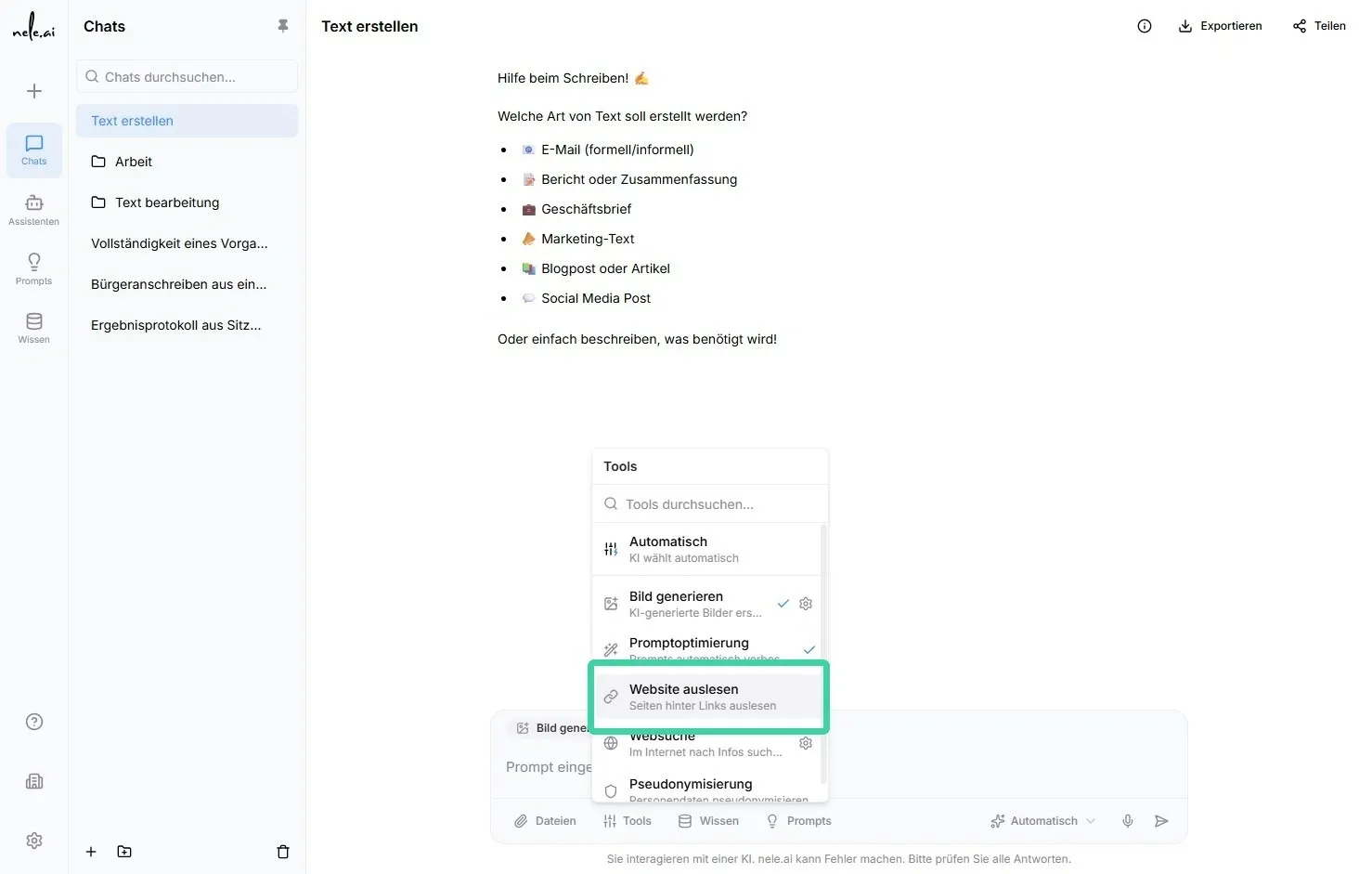
Mit dem Tool Website auslesen können Sie Inhalte einer verlinkten Webseite für Ihre Anfrage berücksichtigen. Die Funktion eignet sich, wenn nele.ai Informationen von einer konkreten Internetseite auswerten soll, beispielsweise für eine Zusammenfassung, Analyse oder die Weiterverarbeitung von Webinhalten.
- Öffnen Sie im Chat den Bereich Tools.
- Wählen Sie Website auslesen aus.
- Fügen Sie den Link zur gewünschten Webseite in Ihren Prompt ein.
- Ergänzen Sie, was nele.ai mit dem Inhalt der Webseite tun soll.
- Senden Sie den Prompt ab.
Mögliche Anwendungsfälle
- Inhalte einer Webseite zusammenfassen lassen
- Kernaussagen oder relevante Informationen aus einer verlinkten Seite herausarbeiten
- Texte einer Webseite analysieren oder umformulieren
- Informationen einer Website als Grundlage für einen neuen Text verwenden
- Inhalte mehrerer Webseiten vergleichen
Beispiele für Prompts
Beispielsweise: „Lies die Website [Link] aus und fasse die wichtigsten Informationen in fünf Stichpunkten zusammen.“
Beispielsweise: „Analysiere den Inhalt dieser Webseite [Link] und erstelle daraus eine verständliche Zusammenfassung für Kundinnen und Kunden.“
Beispielsweise: „Lies die verlinkte Seite aus und nenne die wichtigsten Leistungen, Vorteile und Zielgruppen.“
Wichtiger Hinweis zur Eingabe
Geben Sie neben dem Link immer eine klare Arbeitsanweisung an. Beschreiben Sie, ob Sie eine Zusammenfassung, Analyse, Überarbeitung oder konkrete Informationen aus der Webseite benötigen.
Unterschied zwischen Website auslesen und Websuche
- Website auslesen: Bezieht sich auf eine von Ihnen angegebene Webseite beziehungsweise einen konkreten Link.
- Websuche: Recherchiert anhand Ihrer Anfrage im Internet nach passenden Informationen und Quellen.
Wichtiger Hinweis zu Webinhalten
Prüfen Sie die ausgelesenen Inhalte auf Aktualität, Vollständigkeit und Richtigkeit, bevor Sie diese weiterverwenden. Insbesondere bei rechtlichen, fachlichen oder geschäftskritischen Informationen sollte stets die ursprüngliche Webseite als Quelle herangezogen werden.
Websuche aktivieren und nutzen
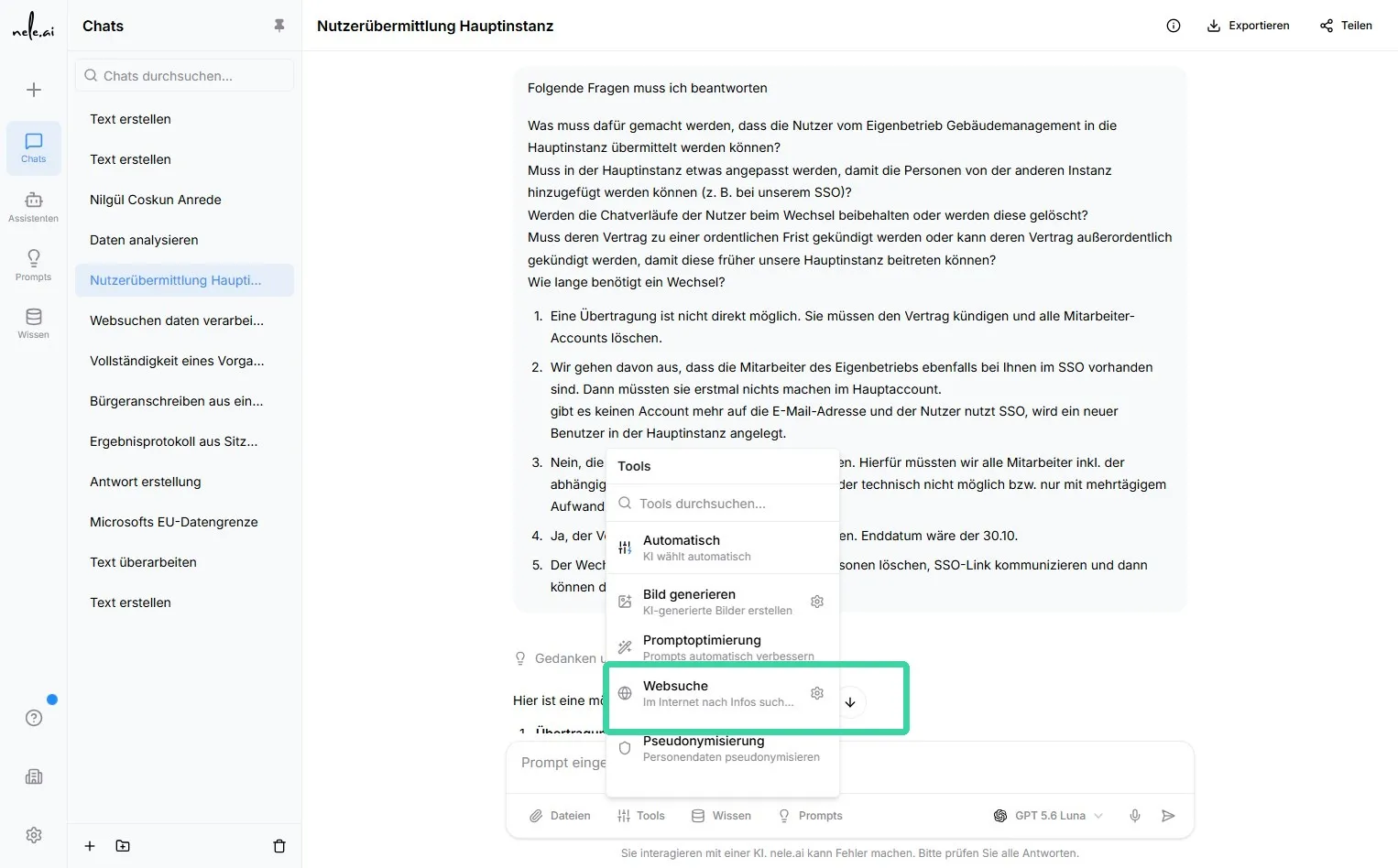
Die Funktion Websuche ermöglicht es nele.ai, aktuelle Informationen aus dem Internet in die Antwort einzubeziehen. Sie eignet sich besonders für Themen, bei denen sich Daten, Ereignisse oder Quellen regelmäßig ändern.
- Öffnen Sie Tools.
- Aktivieren Sie Websuche.
- Geben Sie Ihre Frage oder Rechercheanfrage in das Eingabefeld ein.
- Senden Sie den Prompt ab.
Funktionsweise der Websuche
Wenn Sie die Websuche aktiviert haben, erstellt nele.ai aus Ihrem Prompt passende Suchbegriffe. Diese werden einmalig an eine KI-basierte Suchmaschine übermittelt. Die gefundenen Informationen werden anschließend vom aktuell verwendeten KI-Modell ausgewertet und zu einer Antwort zusammengefasst.
Die Antwort kann dabei Quellenangaben sowie bis zu fünf Verlinkungen auf externe Webseiten enthalten.
Ländereinstellung der Websuche
Bei der ersten Nutzung der Websuche wählen Sie das Land aus, aus dem die Suchanfrage gesendet werden soll. Diese Auswahl beeinflusst die regionale Ausrichtung und Relevanz der Suchergebnisse.
Sie können die Ländereinstellung später jederzeit in den Chat-Einstellungen ändern.
Wichtiger Hinweis
Prüfen Sie externe Quellen immer auf Aktualität, Qualität und Eignung für Ihren Verwendungszweck. Die Websuche unterstützt Ihre Recherche, ersetzt jedoch keine fachliche Prüfung.
Verfügbarkeit der Websuche
Wird die Websuche in Ihren Chat-Einstellungen nicht angezeigt, ist sie für Ihr Benutzerkonto noch nicht durch die Administration freigegeben.
Pseudonymisierung aktivieren
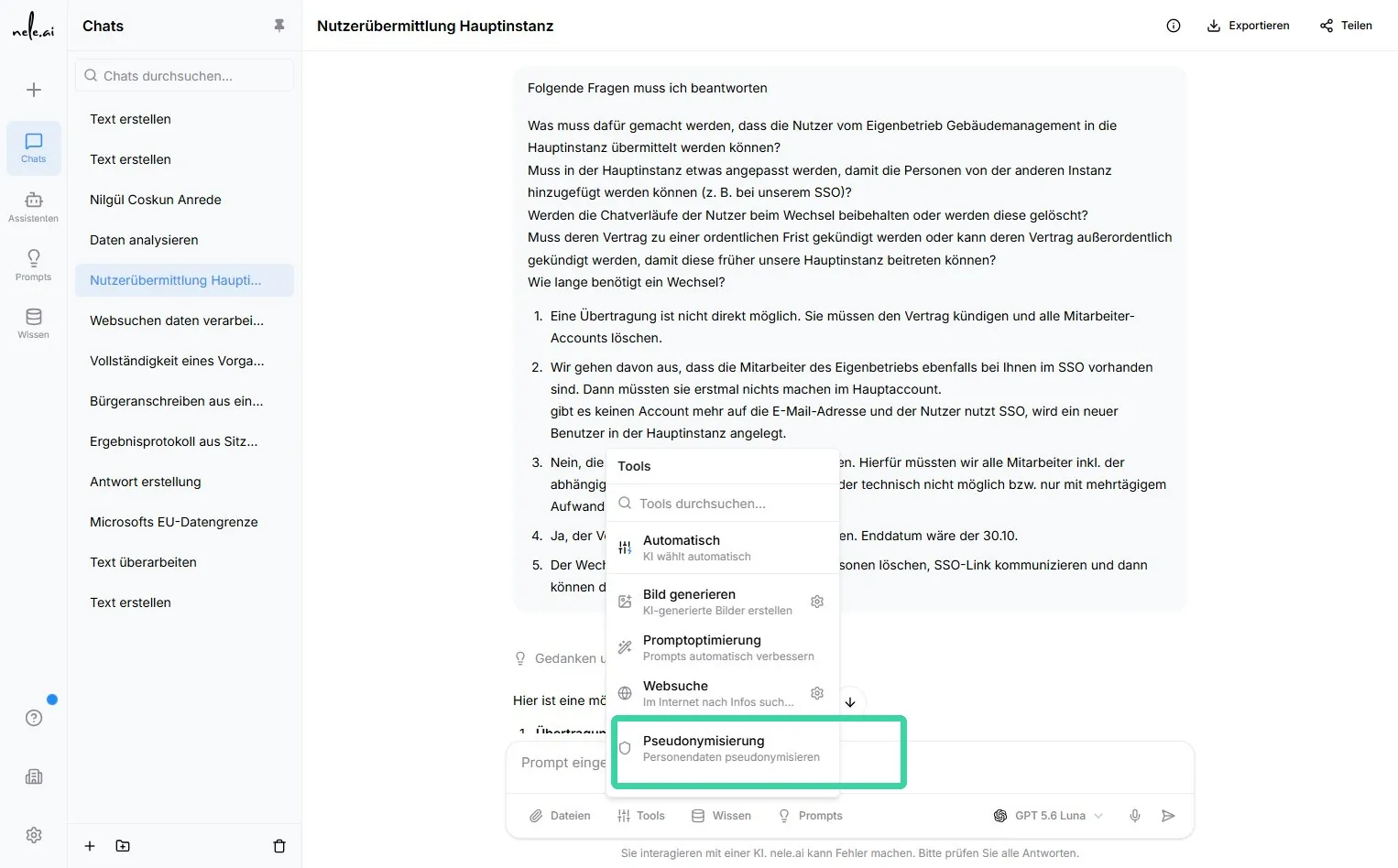
Die Pseudonymisierung ist ein separates Tool für die Verarbeitung sensibler Informationen. Anders als die anderen Tools kann sie nicht durch die Einstellung Automatisch ausgewählt werden. Aktivieren Sie sie daher vor dem Absenden einer Anfrage immer manuell, wenn Ihr Prompt schützenswerte Angaben enthält.
- Öffnen Sie den Bereich Tools.
- Wählen Sie Pseudonymisierung aus.
- Prüfen Sie, ob die Funktion für den aktuellen Chat aktiv ist.
- Geben Sie Ihren Prompt ein und senden Sie ihn ab.
Abbildung 6: Tool „Pseudonymisierung“ auswählen
Die Pseudonymisierung wird manuell über den Bereich „Tools“ aktiviert.
Wann die Pseudonymisierung sinnvoll ist
- Ihr Prompt enthält Namen oder andere personenbezogene Angaben.
- Sie arbeiten mit Daten aus Kunden-, Mitarbeitenden- oder Fallkontexten.
- Sie möchten sensible Informationen vor der weiteren Verarbeitung schützen.
- Sie erstellen Entwürfe, Zusammenfassungen oder Analysen auf Basis vertraulicher Inhalte.
Wichtiger Hinweis
Die Pseudonymisierung wird nicht automatisch von nele.ai ausgewählt. Aktivieren Sie sie deshalb gezielt, bevor Sie sensible Daten in Ihren Prompt aufnehmen.*
Tools für die Anfrage passend auswählen
Verfügbare Tools im Überblick
- Automatisch: nele.ai entscheidet selbstständig, welche verfügbaren Tools für die Bearbeitung Ihres Prompts eingesetzt werden sollen. Die Pseudonymisierung wird dabei nicht automatisch aktiviert.
- Bild generieren: Erstellt ein KI-generiertes Bild auf Grundlage Ihrer Textbeschreibung. Beschreiben Sie Motiv, Stil, Farben, Perspektive und gewünschte Wirkung möglichst genau.
- Promptoptimierung: Überarbeitet Ihren eingegebenen Prompt und formuliert ihn präziser. Dieses Tool eignet sich besonders für komplexe, unklare oder unvollständige Anfragen.
- Website auslesen: Liest Inhalte einer konkreten Webseite aus, deren Link Sie im Prompt angeben. Verwenden Sie dieses Tool, wenn Sie Informationen, Texte oder Kernaussagen einer bestimmten Internetseite zusammenfassen, analysieren oder weiterverarbeiten möchten.
- Websuche: Recherchiert zu Ihrem Thema im Internet und verwendet aktuelle Suchergebnisse für die Antwort. Die Funktion eignet sich, wenn Sie noch keine konkrete Webseite kennen oder mehrere aktuelle Quellen benötigen.
- Pseudonymisierung: Schützt sensible Angaben, indem personenbezogene oder vertrauliche Informationen für die Verarbeitung pseudonymisiert werden. Dieses Tool muss immer manuell ausgewählt werden.
Auswahlhilfe nach Anwendungsfall
- Verwenden Sie Automatisch, wenn nele.ai selbst entscheiden soll, welches verfügbare Tool für Ihre Anfrage geeignet ist.
- Verwenden Sie Bild generieren, wenn Sie ein neues Bild anhand einer Beschreibung erstellen möchten.
- Verwenden Sie Promptoptimierung, wenn Sie Hilfe bei der Formulierung einer klaren und vollständigen Anfrage benötigen.
- Verwenden Sie Website auslesen, wenn Sie bereits einen konkreten Link besitzen und dessen Inhalt auswerten möchten.
- Verwenden Sie Websuche, wenn Sie aktuelle Informationen recherchieren oder passende Quellen im Internet finden möchten.
- Verwenden Sie Pseudonymisierung, wenn Ihre Anfrage personenbezogene, vertrauliche oder anderweitig schützenswerte Daten enthält.
Beispiele für die Tool-Auswahl
Beispielsweise:
Um die Inhalte einer konkreten Unternehmenswebsite zusammenzufassen, aktivieren Sie „Website auslesen“, fügen den Link ein und geben an, welche Informationen Sie benötigen.
Beispielsweise:
Für eine Übersicht zu aktuellen Entwicklungen in einem Themengebiet aktivieren Sie „Websuche“ und formulieren eine präzise Recherchefrage.
Beispielsweise:
Wenn Sie aus einer ersten Idee einen vollständigen Arbeitsauftrag erstellen möchten, aktivieren Sie „Promptoptimierung“.
Beispielsweise:
Möchten Sie ein Bild für eine Präsentation erstellen, aktivieren Sie „Bild generieren“ und beschreiben das gewünschte Motiv möglichst detailliert.
Wichtiger Hinweis zur Datenverarbeitung
Aktivieren Sie bei sensiblen oder personenbezogenen Informationen immer zusätzlich die Pseudonymisierung. Die Funktion wird nicht durch die automatische Tool-Auswahl aktiviert und muss daher vor dem Absenden des Prompts bewusst ausgewählt werden.