Audio-Aufnahme
Die Audio-Aufnahmefunktion öffnen
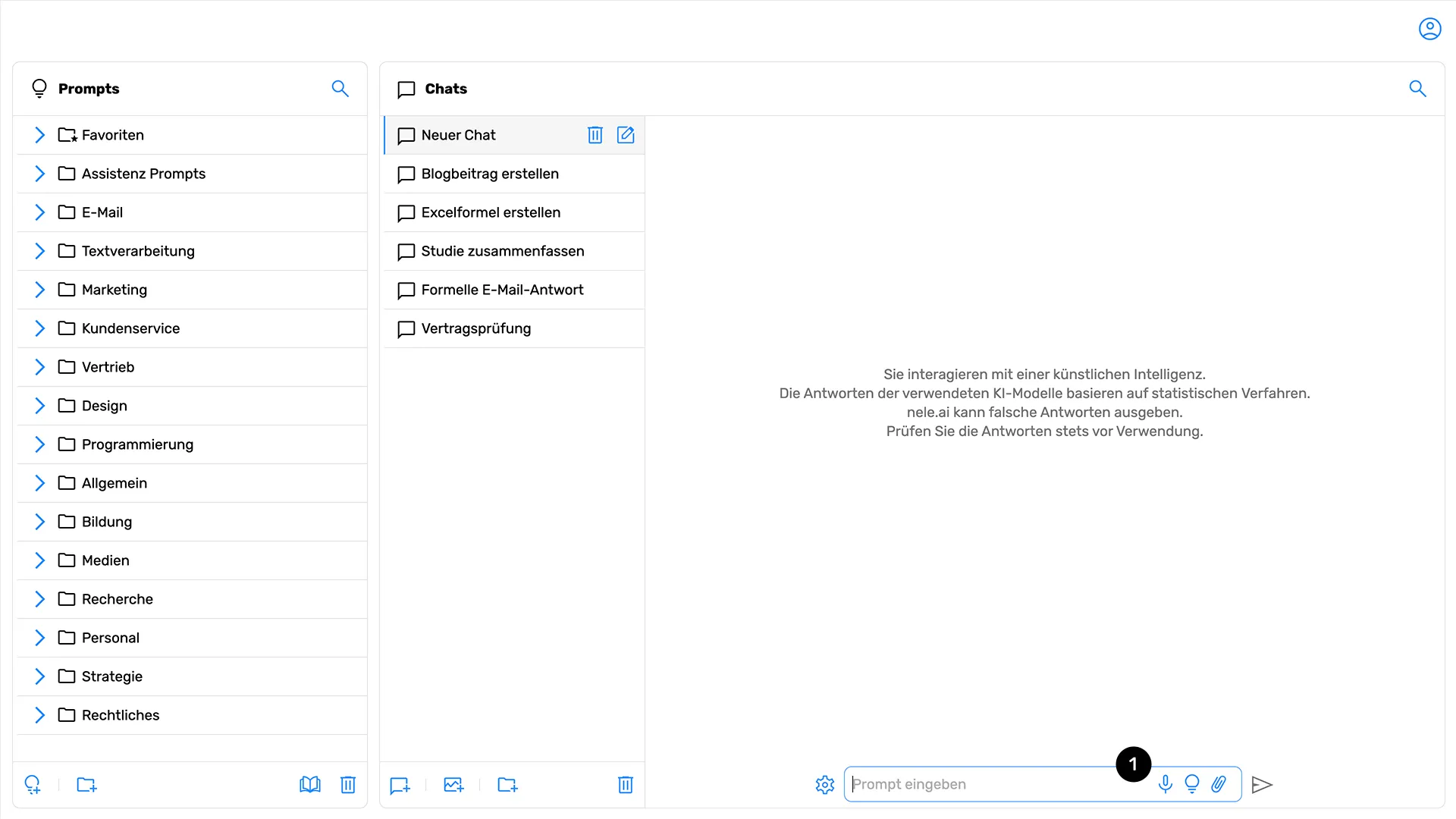
Die Audio-Aufnahmefunktion ermöglicht es Ihnen, gesprochene Eingaben direkt in nele.ai zu verwenden, ohne Text tippen zu müssen. Ihre Sprachaufnahmen werden automatisch in Text umgewandelt und in das Eingabefeld übertragen.
Um die Audio-Aufnahmefunktion zu verwenden, klicken Sie auf das Mikrofon-Icon (1) am unteren Rand des Chat-Fensters neben dem Eingabefeld oder nutzen Sie die Tastenkombination Alt+M (unter macOS Option+M). Dies öffnet das Audio-Aufnahme-Popup.
Hinweis: Das Mikrofon-Icon wird nur angezeigt, wenn Ihre Administration Ihnen Zugriff auf das Azure KI-Speech-Modell gewährt hat. Die Verarbeitung einer Sprachaufnahme wird über Ihre Credits berechnet.
Sprachaufnahme erstellen
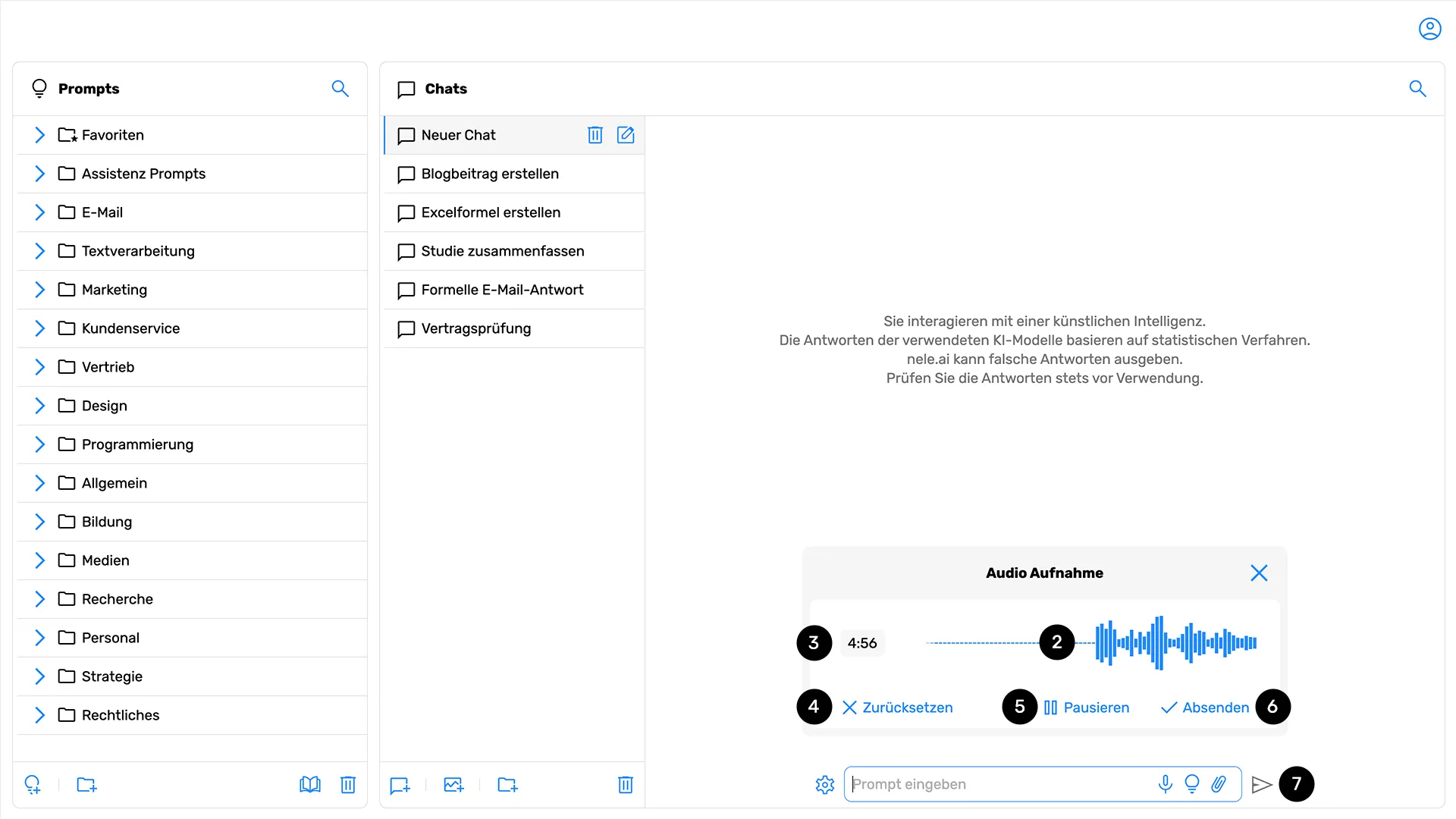
Nach dem Öffnen des Audio-Aufnahme-Popups können Sie sofort mit der Aufnahme beginnen. Die Aufnahme startet automatisch, sobald das Popup geöffnet wird.
Während der aktiven Aufnahme wird eine Wellenform-Anzeige (2) sichtbar, die Ihre Spracheingabe visuell darstellt. Zusätzlich zeigt ein Timer (3) die aktuelle Aufnahmedauer an.
Wichtige Aufnahme-Limits:
- Maximale Aufnahmedauer: 300 Minuten
- Automatisches Beenden: Die Aufnahme wird automatisch gestoppt und verarbeitet, wenn 30 Sekunden lang Stille erkannt wird
Steuerungselemente der Aufnahme
Das Audio-Aufnahme-Popup bietet verschiedene Steuerungsmöglichkeiten:
- Zurücksetzen (4): Verwirft die aktuelle Aufnahme und startet eine neue Aufnahme
- Pausieren/Fortsetzen (5): Pausiert die laufende Aufnahme oder setzt eine pausierte Aufnahme fort. Alternativ können Sie die Tastenkombination "Alt+M" (unter macOS "Option+M") verwenden, um die Aufnahme zu pausieren oder fortzusetzen.
- Absenden (6): Beendet die Aufnahme und startet die Transkription
Der Versand der Aufnahme muss manuell über den Absenden-Button (7) ausgelöst werden.
Der Absenden-Button der Chateingabe bleibt deaktiviert, solange die Aufnahme noch verarbeitet wird.
Automatische Transkription
Nach dem Absenden Ihrer Aufnahme wird diese automatisch durch das Azure KI-Speech-Modell transkribiert. Die Transkription erfolgt erst nach Abschluss der Aufnahme, nicht live während der Aufnahme.
Der transkribierte Text wird automatisch in das Eingabefeld des Chats übernommen und kann dort bei Bedarf noch bearbeitet werden, bevor Sie ihn als Prompt an die KI senden.
Die Spracherkennung unterstützt verschiedene Sprachen und erkennt diese automatisch basierend auf Ihrer Eingabe.
Mikrofon-Berechtigungen unter macOS
Bei der ersten Verwendung der Audio-Aufnahmefunktion in der Desktop-App unter macOS öffnet sich ein Systemdialog, in dem Sie der App den Zugriff auf das Mikrofon gewähren müssen. Diese Berechtigung ist für die Nutzung der Funktion zwingend erforderlich.
Sollten Sie die Mikrofon-Berechtigung initial nicht erteilt haben, können Sie diese jederzeit nachträglich in den Systemeinstellungen anpassen:
- Öffnen Sie die Systemeinstellungen Ihres Mac
- Navigieren Sie zu "Sicherheit & Datenschutz"
- Wählen Sie den Bereich "Mikrofon" aus
- Aktivieren Sie die Berechtigung für nele.ai
Wenn Sie versuchen, die Audio-Aufnahmefunktion ohne erteilte Mikrofon-Berechtigung zu verwenden, öffnet sich automatisch ein Hinweisfenster mit einer entsprechenden Meldung. Die Verwendung der Aufnahme-Funktion ist in der macOS Desktop-App ohne diese Systemberechtigung nicht möglich.
In der Web-Version von nele.ai erfolgt die Mikrofon-Berechtigung über die üblichen Browser-Berechtigungen.