Assistenten finden und Kategorien entdecken
Im Bereich Assistenten verwalten Sie Ihre vorhandenen Assistenten und erhalten einen schnellen Überblick darüber, welche Assistenten Ihnen persönlich, Ihrer Gruppe oder der gesamten Organisation zur Verfügung stehen. Die Anzeige ist nach Kategorien gegliedert, sodass Sie passende Assistenten gezielt finden können.
Funktionsübersicht
Bereich „Assistenten“ öffnen
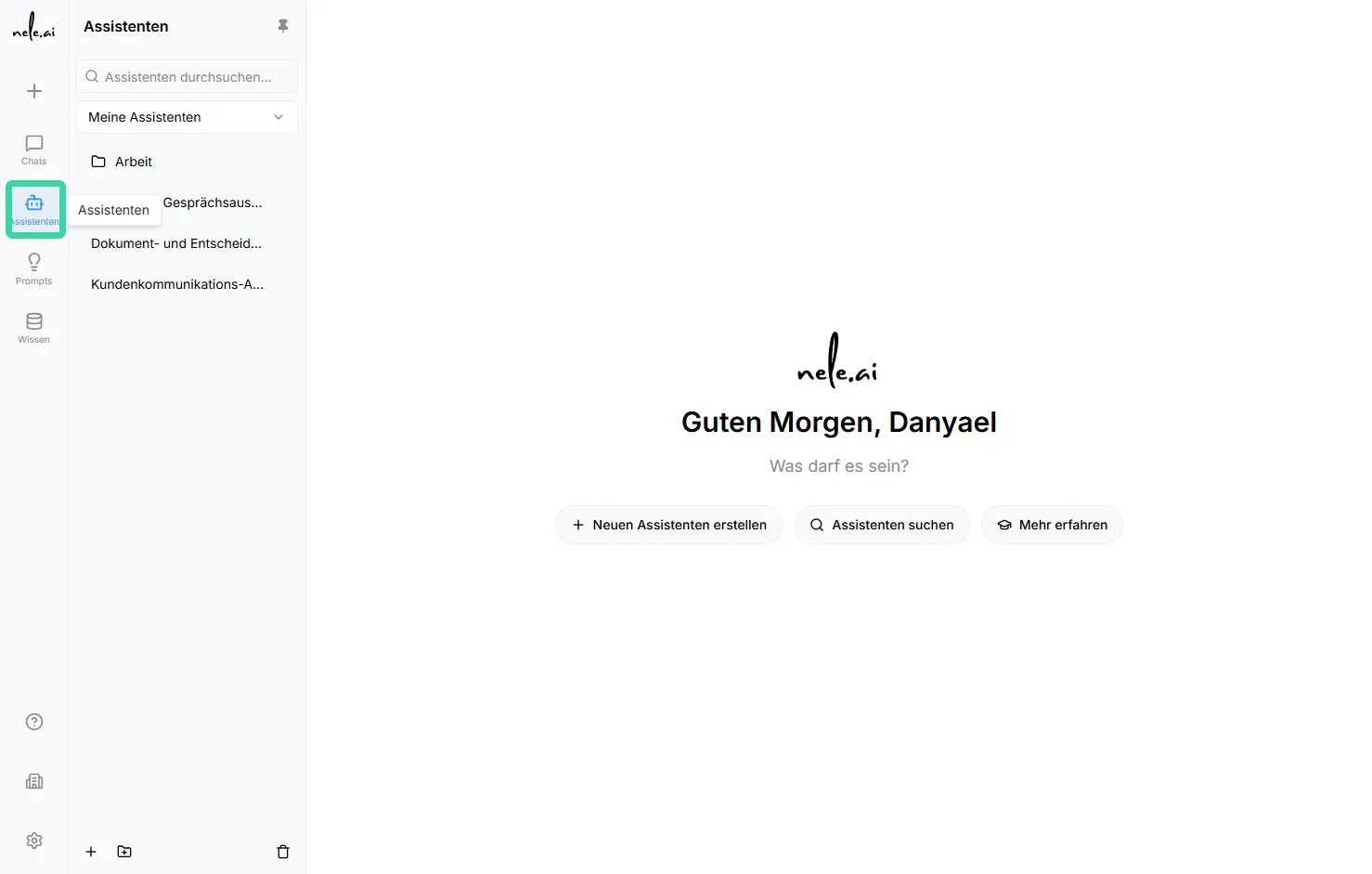
Um die Übersicht Ihrer Assistenten aufzurufen, verwenden Sie das Menü auf der linken Seite der Anwendung.
- Suchen Sie im linken Navigationsmenü das Symbol Assistenten.
- Klicken Sie auf das Symbol.
- Die Seite Assistenten wird geöffnet.
Aufbau der Assistentenliste
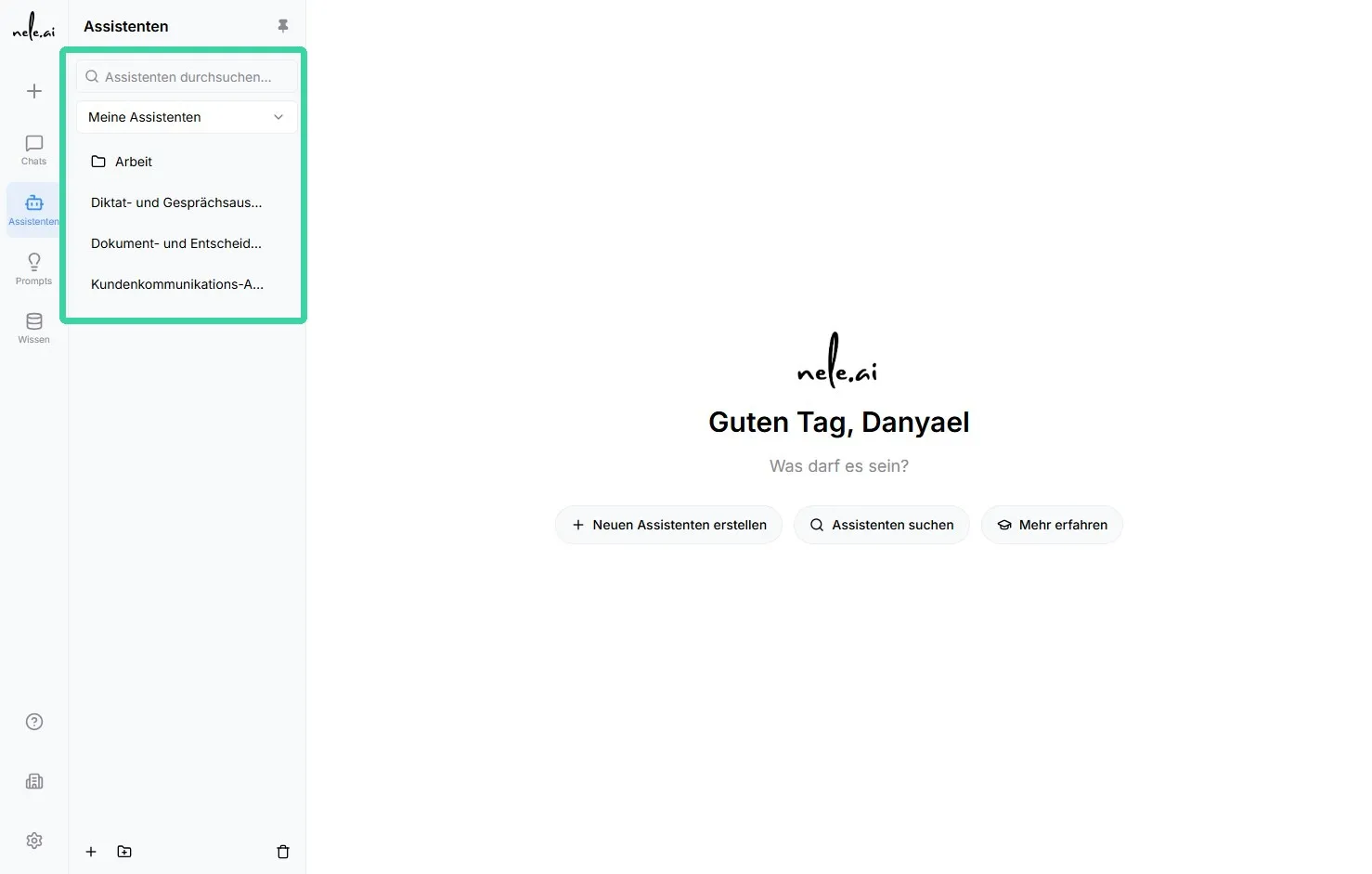
Nach dem Öffnen des Bereichs sehen Sie die Liste der verfügbaren Assistenten. In der linken Seitenleiste werden bereits angelegte Assistenten sowie vorhandene Ordner angezeigt.
Ordner helfen dabei, Assistenten übersichtlich zu strukturieren. Sie können beispielsweise Assistenten zu einem gemeinsamen Thema, Bereich oder Arbeitsprozess zusammenfassen.
In der Assistentenliste finden Sie
- Bereits erstellte Assistenten
- Ordner zur thematischen Organisation von Assistenten
- Assistenten, die Ihnen von anderen Personen, Gruppen oder der Organisation bereitgestellt wurden
- Kategorien zur Filterung der angezeigten Inhalte
Tipp zur Orientierung
Nutzen Sie die linke Seitenleiste, um schnell zwischen einzelnen Assistenten und Ordnern zu wechseln. Dadurch behalten Sie auch bei einer größeren Anzahl von Assistenten den Überblick.
Kategorien für Assistenten verwenden
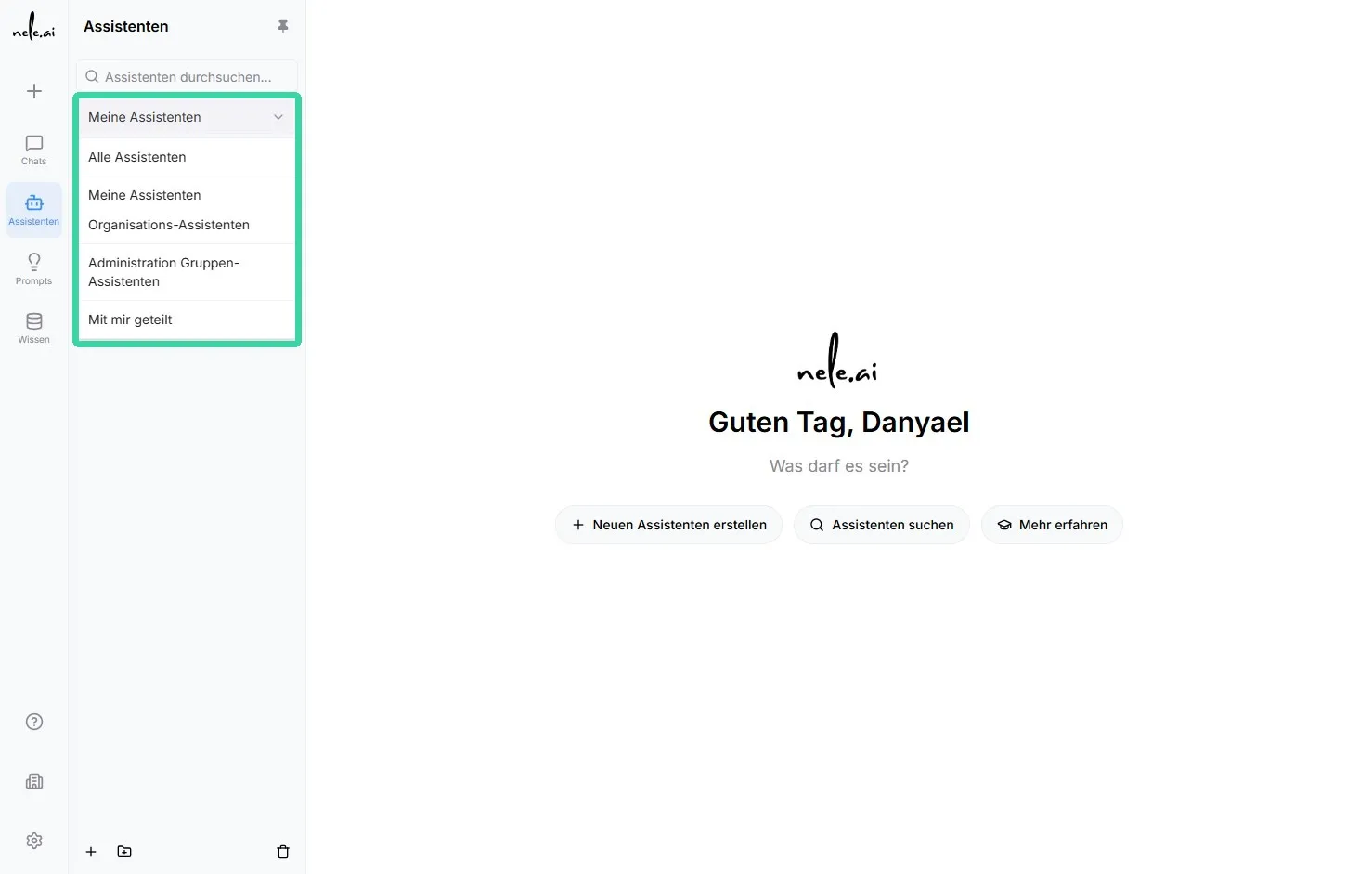
Über den Bereich Meine Assistenten können Sie die angezeigten Assistenten nach ihrer Herkunft und Freigabe filtern. Klicken Sie auf Meine Assistenten, um die verfügbaren Kategorien anzuzeigen und die Liste entsprechend einzugrenzen.
Abbildung 3: Kategorien im Bereich „Meine Assistenten“
Der Screenshot zeigt die auswählbaren Kategorien für Assistenten, einschließlich gruppenbezogener Bereiche.
Verfügbare Kategorien
- Alle Assistenten
Diese Kategorie zeigt alle Assistenten an, auf die Sie Zugriff haben. Dazu gehören sowohl selbst erstellte Assistenten als auch Assistenten, die mit Ihnen geteilt wurden. - Meine Assistenten
Hier werden ausschließlich die Assistenten angezeigt, die Sie selbst erstellt haben. Diese Ansicht eignet sich besonders, wenn Sie Ihre eigenen Inhalte bearbeiten oder verwalten möchten. - Organisations-Assistenten
In dieser Kategorie finden Sie Assistenten, die für die gesamte Organisation freigegeben wurden. Diese Assistenten stehen allen berechtigten Mitgliedern der Organisation zur Verfügung. - Gruppen-Assistenten
Hier sehen Sie Assistenten, die innerhalb einer bestimmten Gruppe geteilt wurden. Der Name der jeweiligen Gruppe wird als eigene Kategorie angezeigt, beispielsweise „Administration Gruppen-Assistenten“. - Nur mit mir geteilt
Diese Ansicht enthält Assistenten, die gezielt mit Ihnen geteilt wurden. Organisations-Assistenten werden hier nicht aufgeführt, da diese in der separaten Kategorie Organisations-Assistenten angezeigt werden.
Tipp zur Auswahl der richtigen Kategorie
Wählen Sie Alle Assistenten, wenn Sie einen vollständigen Überblick benötigen. Wenn Sie gezielt eigene Inhalte suchen, verwenden Sie Meine Assistenten. Für gemeinsam genutzte Inhalte wählen Sie je nach Freigabe Organisations-Assistenten, die passende Gruppe oder Nur mit mir geteilt.
Beispiel für die Nutzung der Kategorien
Wenn Sie einen Assistenten suchen, den Sie selbst angelegt haben, wechseln Sie zu Meine Assistenten. Möchten Sie dagegen einen Assistenten verwenden, der für alle Mitarbeitenden bereitgestellt wurde, öffnen Sie Organisations-Assistenten.
Beispielsweise:
Ein Assistent für interne Verwaltungsaufgaben kann in der Kategorie „Administration Gruppen-Assistenten“ angezeigt werden, wenn er mit dieser Gruppe geteilt wurde.
Wichtiger Hinweis zur Sichtbarkeit
Welche Assistenten angezeigt werden, hängt von Ihren Berechtigungen und den jeweiligen Freigabeeinstellungen ab. Wenn ein erwarteter Assistent nicht sichtbar ist, prüfen Sie zunächst die passende Kategorie oder wenden Sie sich an die Person beziehungsweise Gruppe, die den Assistenten freigegeben hat.