Dashboard – Überblick über die Nutzung Ihrer Organisation
Das Dashboard zeigt Ihnen auf einen Blick, wie Ihre Organisation die Plattform nutzt. Es fasst wichtige Kennzahlen, die Entwicklung der Nutzung und die Verwendung der KI-Modelle zusammen. So sehen Sie zum Beispiel, wie aktiv Ihre Mitglieder sind, welche Funktionen oft verwendet werden und wie sich die Nutzung über einen Zeitraum verändert.
Funktionsübersicht
Administrationsbereich öffnen

Sie erreichen den Administrationsbereich über das Administrationssymbol in der unteren linken Ecke der Anwendung. Nach dem Öffnen gelangen Sie in die Verwaltungsoberfläche Ihrer Organisation. Das Dashboard ist der zentrale Einstiegsbereich für statistische Auswertungen.
Tipp: Berechtigungen über Gruppen verwalten
Verwalten Sie Zugriffsrechte nach Möglichkeit über Gruppen. Dadurch können Sie Berechtigungen zentral vergeben und müssen nicht jedes Mitglied einzeln konfigurieren.
Bereiche im Administrationsmenü
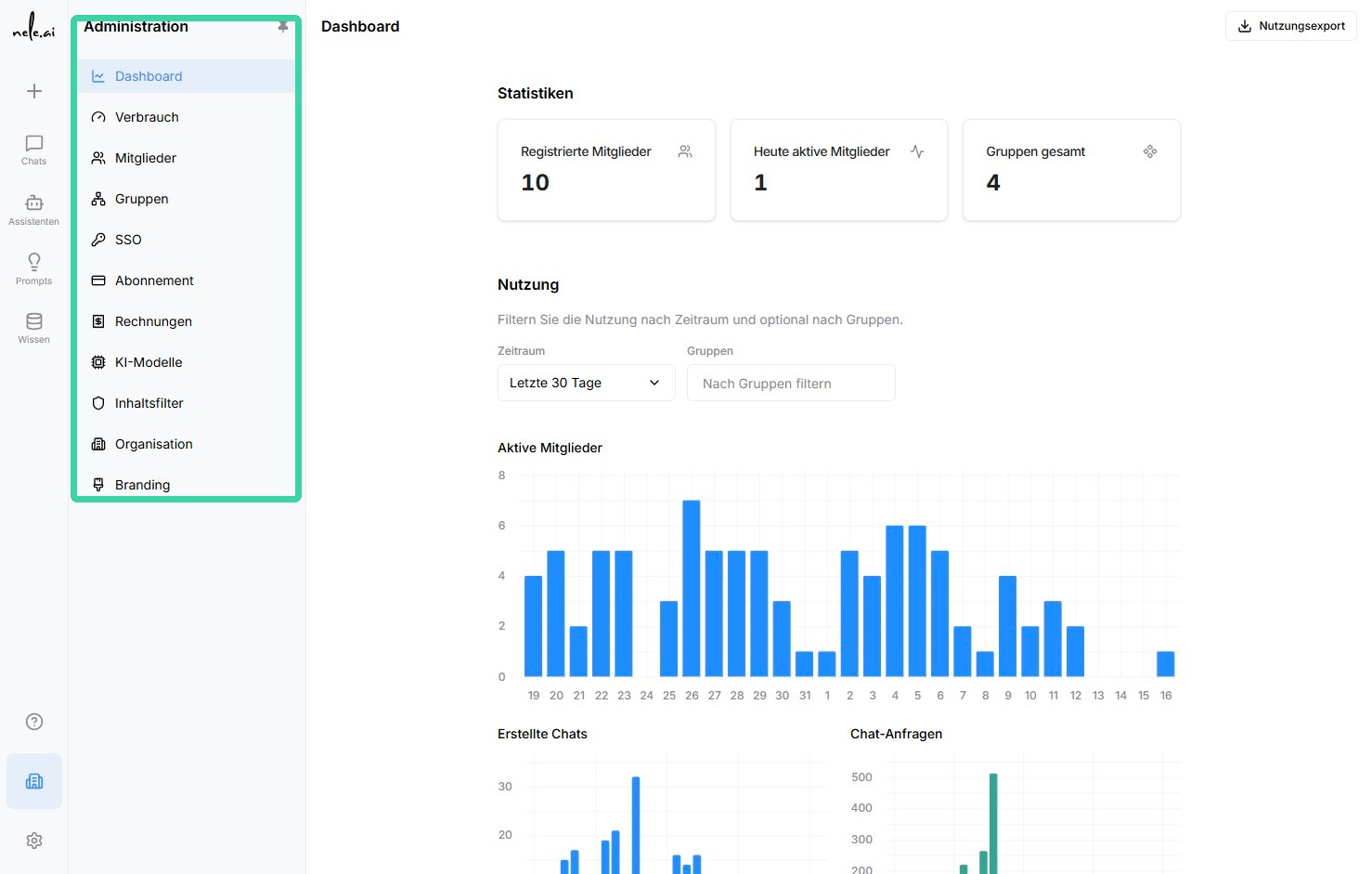
- Dashboard: statistische Übersicht über die Nutzung
- Verbrauch: KI-Volumen, Speicher und Limitwarnungen
- Mitglieder: Mitglieder und Einladungen verwalten
- Gruppen: Gruppen und Berechtigungen verwalten
- SSO: Anmeldung per Single Sign-On einrichten
- Abonnement: Credit-Volumen, Speicher und Wissensdatenbanken anpassen
- Rechnungen: Rechnungen ansehen und herunterladen
- KI-Modelle: KI-Modelle freischalten und Standardmodell festlegen
- Inhaltsfilter: Standardfilter und eigene Filter einrichten
- Organisation: allgemeine Einstellungen der Organisation
- Branding: Logos und Begrüßungsnachricht festlegen
Hinweis: Sichtbare Bereiche hängen von Ihren Berechtigungen ab
Sie sehen nur die Bereiche, für die Sie berechtigt sind. Wenn das Administrationssymbol oder einzelne Menüpunkte fehlen, wenden Sie sich bitte an die Inhaberin oder den Inhaber Ihrer Organisation.
Mitgliederstatistiken und Nutzung anzeigen
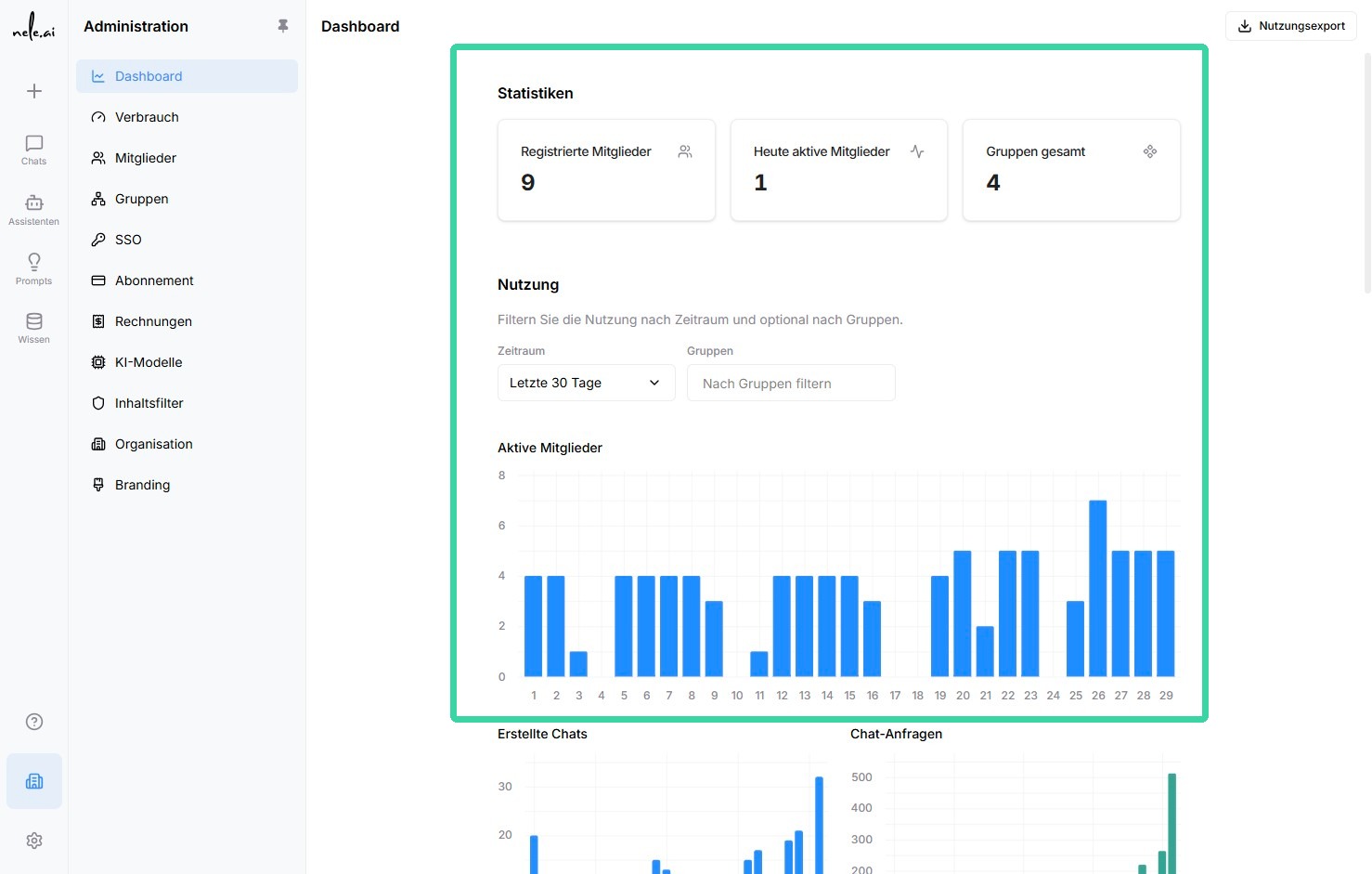
Oben im Dashboard sehen Sie im Bereich Statistiken die wichtigsten Kennzahlen Ihrer Organisation. Jede Kennzahl hat eine eigene Kachel.
Kennzahlen im Bereich „Statistiken“
- Registrierte Mitglieder: alle registrierten Mitglieder Ihrer Organisation. Im Beispiel sind es 9.
- Heute aktive Mitglieder: Mitglieder, die die Plattform heute genutzt haben. Im Beispiel ist es 1.
- Gruppen gesamt: alle angelegten Gruppen. Im Beispiel sind es 4.
Nutzung nach Zeitraum und Gruppen filtern
Unter den Kennzahlen folgt der Bereich Nutzung. Die Diagramme dort lassen sich mit zwei Filtern anpassen.
Filtermöglichkeiten im Bereich „Nutzung“
- Zeitraum: Hier wählen Sie aus, welcher Zeitraum angezeigt wird, zum Beispiel Letzte 30 Tage. So sehen Sie Entwicklungen über Tage, Monate oder Jahre.
- Gruppen: Über das Feld Nach Gruppen filtern zeigen Sie nur die Nutzung bestimmter Gruppen an.
Das erste Diagramm heißt Aktive Mitglieder. Es zeigt, wie viele Mitglieder an den einzelnen Tagen aktiv waren. Jeder Balken steht für einen Tag im gewählten Zeitraum.
So filtern Sie nach einer Gruppe
- Klicken Sie in das Feld Nach Gruppen filtern.
- Wählen Sie die gewünschte Gruppe aus.
- Alle Diagramme zeigen jetzt nur noch die Nutzung dieser Gruppe.
- Möchten Sie wieder die ganze Organisation sehen, entfernen Sie die Auswahl über das X im Filterfeld.
Beispielsweise: „Wählen Sie die Gruppe Tester aus, um nur die Aktivität der Mitglieder dieser Gruppe auszuwerten.“
Hinweis: Auswertungen sind standardmäßig anonymisiert
Die Diagramme im Dashboard beziehen sich immer auf die ganze Organisation oder auf Gruppen. Einzelne Mitglieder und die Inhalte ihrer KI-Anfragen werden im Dashboard nicht angezeigt.
Anfragen und Funktionsnutzung
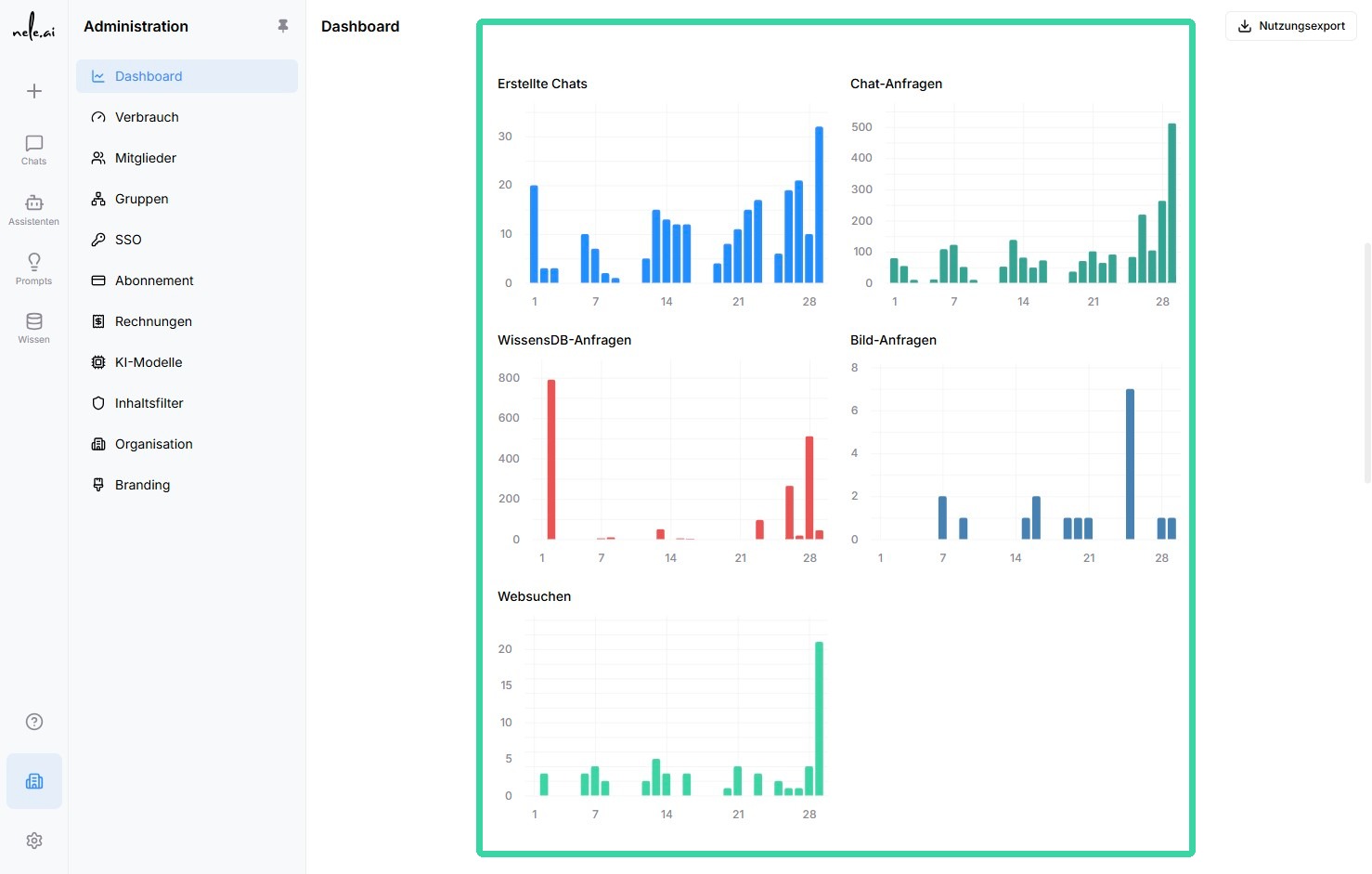
Unter dem Diagramm „Aktive Mitglieder“ sehen Sie, wie oft die einzelnen Funktionen der Plattform genutzt wurden. Jede Funktion hat ein eigenes Balkendiagramm über den gewählten Zeitraum.
Diagramme zur Funktionsnutzung
- Erstellte Chats: Anzahl der neu angelegten Chats
- Chat-Anfragen: Anzahl der Nachrichten, die in Chats an die KI gesendet wurden
- WissensDB-Anfragen: Anzahl der Anfragen an Wissensdatenbanken
- Bild-Anfragen: Anzahl der Anfragen zur Bilderstellung
- Websuchen: Anzahl der Recherchen der KI im Internet
Auch diese Diagramme richten sich nach den Filtern Zeitraum und Gruppen. So sehen Sie zum Beispiel, ob einzelne Abteilungen bestimmte Funktionen besonders oft nutzen.
Die Auswertungen helfen Ihnen, Schulungsbedarf zu erkennen. Werden Wissensdatenbanken kaum genutzt, kann eine gezielte Einführung sinnvoll sein. Viele Chat-Anfragen zeigen dagegen, dass die Plattform im Arbeitsalltag aktiv genutzt wird.
Beispielsweise: „Nach einer Schulung zu Wissensdatenbanken beobachten Sie im Diagramm WissensDB-Anfragen, ob die Nutzung in den folgenden Wochen steigt.“
Hinweis: Nutzung richtig einordnen
Eine hohe Nutzung ist nicht automatisch ein Problem. Oft zeigt sie, dass KI erfolgreich in die Arbeitsabläufe eingebunden wurde. Prüfen Sie deshalb immer den Zusammenhang, bevor Sie Maßnahmen ableiten.
Credit-Verbrauch nach KI-Modellen analysieren
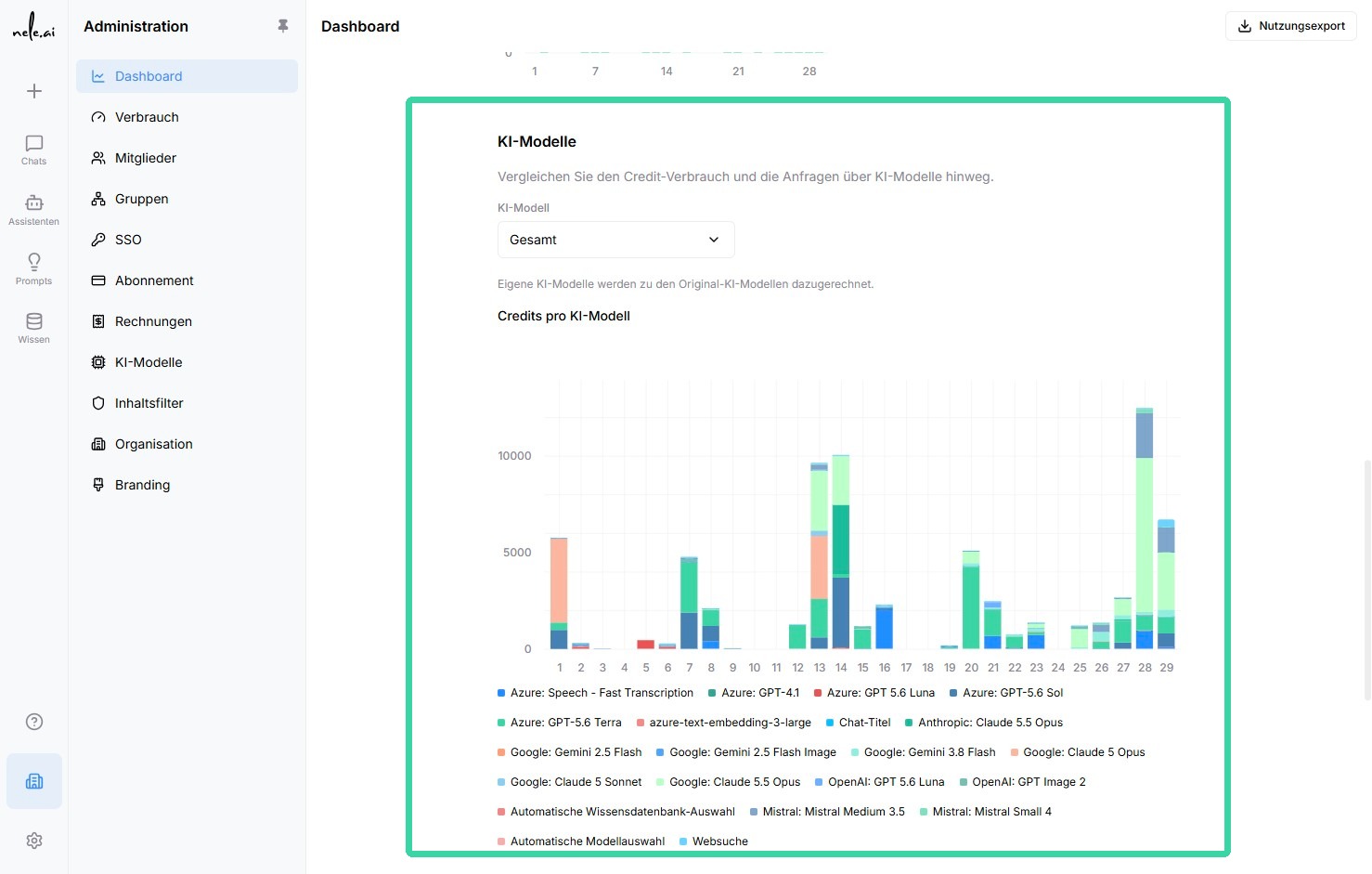
Im Bereich KI-Modelle sehen Sie, welche KI-Modelle in Ihrer Organisation genutzt werden und wie viele Credits dabei verbraucht wurden.
Elemente im Bereich „KI-Modelle“
- Auswahlfeld KI-Modell: Wechseln Sie hier zwischen der Gesamtansicht (Gesamt) und einzelnen KI-Modellen.
- Credits pro KI-Modell: gestapeltes Balkendiagramm mit dem Credit-Verbrauch pro Tag. Jede Farbe steht für ein Modell oder eine Funktion.
- Legende: Unter dem Diagramm steht, welche Farbe zu welchem Modell gehört.
Die Gesamtansicht zeigt, wie sich der gesamte Verbrauch entwickelt. Wählen Sie ein einzelnes Modell aus, sehen Sie gezielt, wie stark dieses Modell genutzt wird.
In der Legende stehen nicht nur Chat-Modelle, sondern auch Funktionen, die im Hintergrund Credits verbrauchen. Dazu gehören zum Beispiel Chat-Titel (automatische Titel für Chats), Websuche, Automatische Modellauswahl und Automatische Wissensdatenbank-Auswahl.
Hinweis: Eigene KI-Modelle werden mitgezählt
Eigene KI-Modelle (Modellaliase) werden zu ihrem Original-KI-Modell gezählt. Der Verbrauch eines Modellalias erscheint also beim zugrunde liegenden Modell.
Diese Statistik hilft Ihnen bei der Kostensteuerung. Wird ein sehr leistungsstarkes Modell besonders oft verwendet, lohnt sich die Frage, ob für einfache Standardaufgaben ein günstigeres Modell reicht.
Beispielsweise: „Für einfache Zusammenfassungen oder erste Textentwürfe reicht oft ein günstigeres, modernes Textmodell. Komplexe Analysen brauchen dagegen eher ein leistungsstärkeres Modell.“
Tipp: Standardmodell bewusst festlegen
Legen Sie im Bereich KI-Modelle ein passendes Standardmodell fest. Neue Chats verwenden dann automatisch ein Modell, das zu den üblichen Aufgaben und zum Budget Ihrer Organisation passt.
Anzahl der KI-Anfragen vergleichen
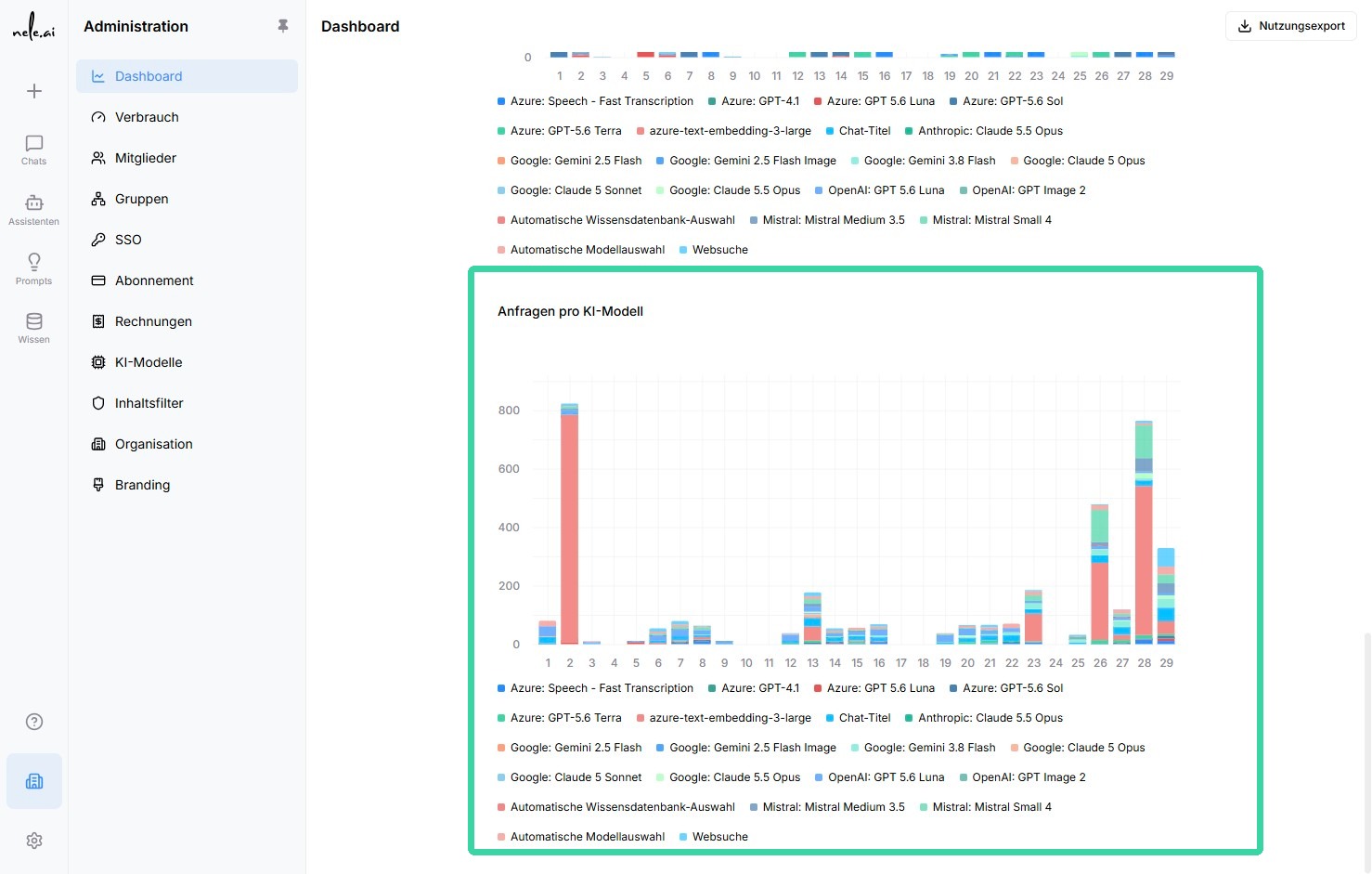
Unter dem Credit-Verbrauch zeigt das Diagramm Anfragen pro KI-Modell, wie viele Anfragen an jedes Modell gingen. Farben und Legende sind dieselben wie im Diagramm „Credits pro KI-Modell“. So können Sie beide Diagramme direkt vergleichen.
Anzahl der Anfragen und Credit-Verbrauch sind nicht dasselbe:
Unterschied zwischen Anfragen und Verbrauch
- Viele kurze Anfragen an ein Modell verbrauchen oft nur wenige Credits.
- Wenige umfangreiche Anfragen, zum Beispiel mit langen Dokumenten oder langen Chatverläufen, können viele Credits verbrauchen.
Erst wenn Sie beide Diagramme vergleichen, erhalten Sie ein vollständiges Bild. Sie sehen dann, ob ein hoher Verbrauch durch viele kleine oder durch wenige große Anfragen entsteht.
Beispielsweise:
„An einem Tag gibt es viele Anfragen an das Embedding-Modell der Wissensdatenbank, aber kaum Credit-Verbrauch. Hier wurden also viele, aber günstige Anfragen gestellt.“
Nutzungsexport erstellen
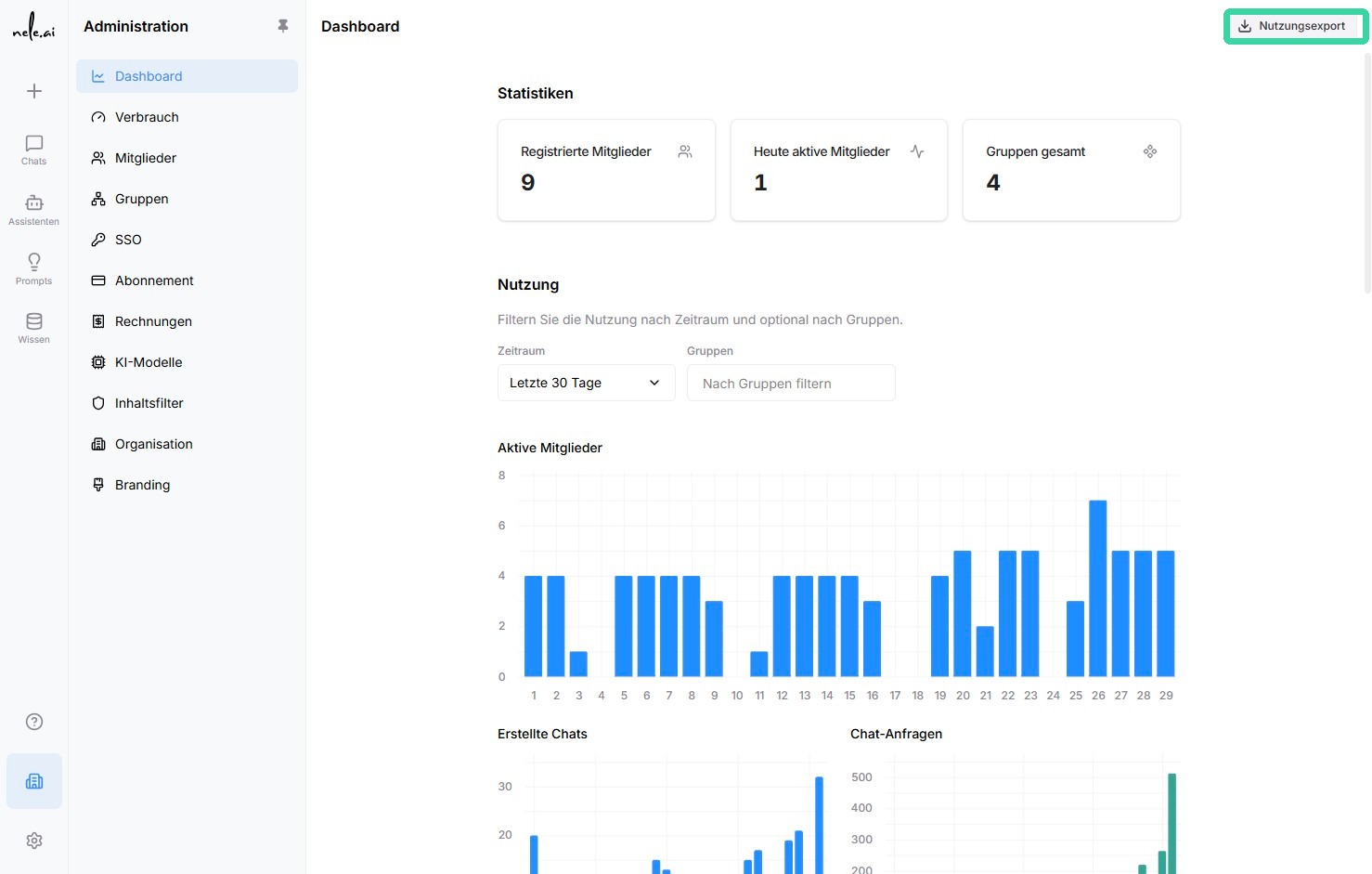
Für genauere Auswertungen gibt es den Nutzungsexport. Die Schaltfläche finden Sie oben rechts im Dashboard. Damit laden Sie eine Excel-Datei mit Verbrauchsdaten für einen frei wählbaren Zeitraum herunter.
Der Export enthält keine Inhalte aus Chats, Prompts, Wissensdatenbanken oder anderen KI-Anfragen. Auch Administratorinnen und Administratoren können damit nicht sehen, was Mitglieder mit der KI besprochen oder erstellt haben.
Inhalte des Nutzungsexports
- Mitglied
- verwendetes KI-Modell
- Verbrauch im gewählten Zeitraum
- Zeitpunkt der Nutzung
So erstellen Sie einen Nutzungsexport
- Öffnen Sie das Dashboard.
- Klicken Sie oben rechts auf Nutzungsexport.
- Wählen Sie den Zeitraum aus, den Sie auswerten möchten.
- Klicken Sie auf Exportieren.
- Bestätigen Sie die Zustimmung, die abgefragt wird.
- Laden Sie die erstellte Excel-Datei herunter.
Wichtig: Nutzungsexporte werden protokolliert
Für den Export detaillierter Nutzungsdaten müssen Sie ausdrücklich zustimmen. Jeder Export wird dokumentiert. So bleibt nachvollziehbar, wer personenbezogene Verbrauchsdaten auswertet, und die Daten können nicht unkontrolliert genutzt werden.*
Der Nutzungsexport hilft vor allem dann, wenn der Verbrauch ungewöhnlich hoch ist und Sie die Ursache finden möchten. Oft ergeben sich daraus Ideen für Schulungen oder für die Einstellung von Limits.
Beispielsweise: „Wenn ein Mitglied immer nur in einem einzigen, sehr langen Chat arbeitet, hilft eine kurze Schulung zum Anlegen getrennter Chats für verschiedene Themen.“
Hinweis: Datenschutz und Mitbestimmung beachten
Prüfen Sie vor detaillierten Verbrauchsauswertungen die internen Regeln Ihrer Organisation. Vor allem Betriebsrat, Datenschutzbeauftragte oder ähnliche Kontrollgremien können Vorgaben für die Nutzung personenbezogener Daten machen.
Dashboard sinnvoll nutzen
Das Dashboard dient vor allem dazu, die KI-Nutzung im Großen zu steuern und zu verbessern. Nutzen Sie es, um Trends zu erkennen, die Akzeptanz der Plattform zu bewerten und gezielt Maßnahmen abzuleiten.
Mögliche Anwendungsfälle
- Nutzung einer neuen Funktion nach einer Schulung beobachten
- Aktivität verschiedener Gruppen vergleichen
- Häufig verwendete KI-Modelle erkennen
- Entwicklung des Credit-Verbrauchs verfolgen
- Schulungs- oder Unterstützungsbedarf erkennen
- Auffällige Verbrauchsspitzen mit dem Nutzungsexport untersuchen
Tipp: Regelmäßig auswerten
Schauen Sie regelmäßig ins Dashboard, zum Beispiel einmal im Monat. So erkennen Sie Veränderungen früh und können Berechtigungen, Schulungen oder die Zuweisung von Modellen gezielt anpassen.*
Tipp: Dashboard und Verbrauch zusammen nutzen
Das Dashboard zeigt, wie Ihre Organisation die Plattform nutzt. Im Bereich Verbrauch sehen Sie dagegen das gebuchte, verbrauchte und verbleibende KI-Volumen sowie den Speicher. Wenn Sie beide Bereiche zusammen nutzen, behalten Sie Nutzung und Kosten gleichermaßen im Blick.