ADMIN ONBOARDING

Willkommen bei nele.ai! In wenigen Schritten ist Ihr Team startklar.

Chat, Assistenten, Wissen, Prompts und die Administration liegen bei nele.ai in einer einzigen Anwendung. Als Admin legen Sie fest, wer was nutzen darf. Dieser Leitfaden begleitet Sie Schritt für Schritt.

Jetzt einrichtenHilfe & Kontakt

Wo finde ich die Administration?

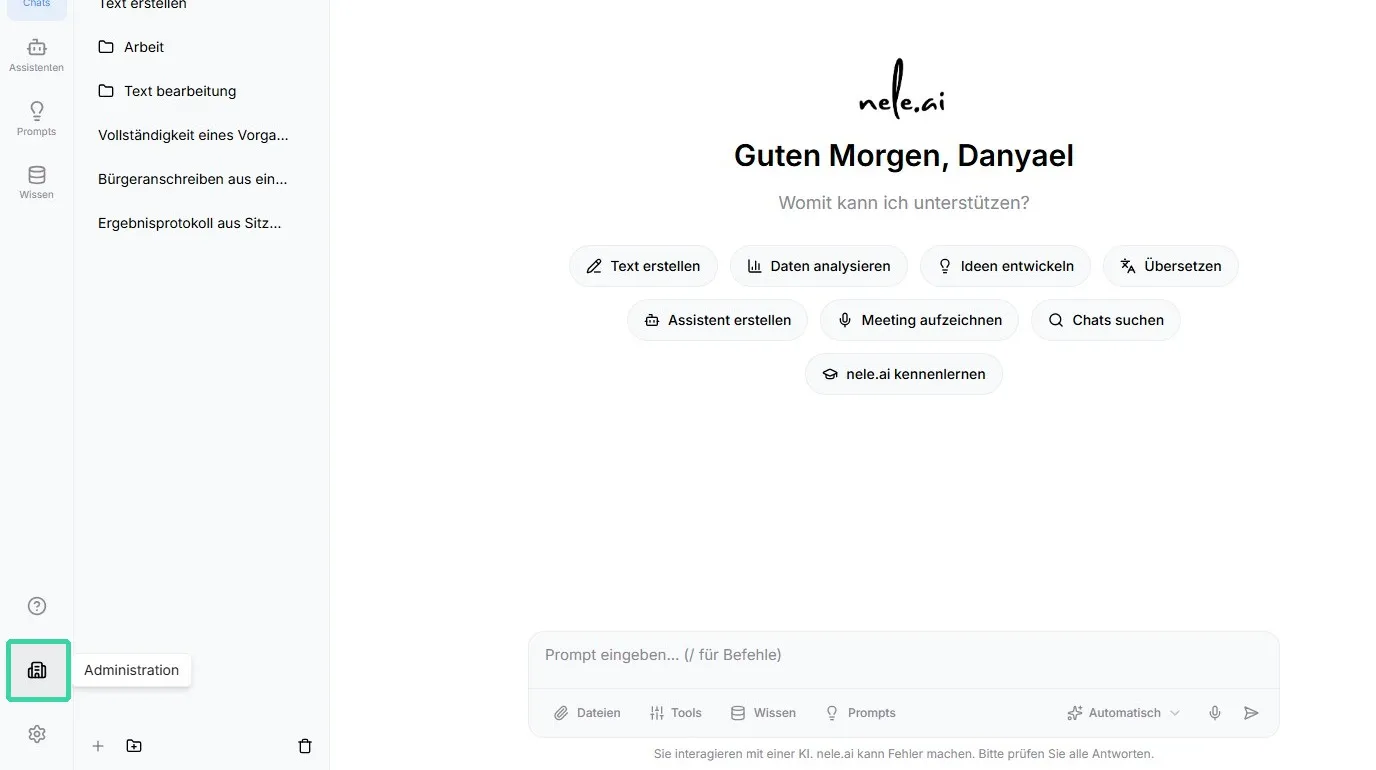
Klicken Sie auf das Admin-Symbol unten links in der Menüleiste. Dort sehen Sie genau die Bereiche, für die Sie freigeschaltet sind.

nele.ai Startbildschirm: Das Admin-Symbol unten links in der Seitenleiste ist türkis markiert und mit Administration beschriftet.
Das Admin-Symbol finden Sie unten links in der Menüleiste.

Ihr Start in 6 Schritten

KI-Modelle auswählen

  • Legen Sie fest, welche KI-Modelle in Ihrer Organisation genutzt werden dürfen.
  • Optional: Wählen Sie ein Standardmodell, das automatisch vorausgewählt ist, oder die Einstellung „Automatisch“.

Wichtig: Ein aktiviertes Modell ist zunächst nur für Ihre Organisation freigeschaltet. Damit Ihr Team es nutzen kann, weisen Sie es noch Gruppen oder einzelnen Mitgliedern zu.

Gruppen anlegen

  • Mit Gruppen verwalten Sie Ihr Team am einfachsten, auch in kleinen Organisationen.
  • Ein Mitglied kann mehreren Gruppen angehören.

Rechte vergeben

  • Nutzung: Chats, Assistenten, Wissen und Prompts erstellen, API-Keys
  • Assistenten müssen Sie freigeben, bevor Ihr Team sie sieht.
  • Administration: Verteilen Sie einzelne Admin-Aufgaben im Team, ohne Vollzugriff zu vergeben. Das geht zum Beispiel für Rechnungen, KI-Modelle, SSO, Branding oder die Zugangsverwaltung.

Teilen festlegen

  • Am Anfang ist das Teilen ausgeschaltet.
  • Pro Gruppe oder Mitglied legen Sie fest, wer welche Inhalte auf welchem Weg teilen darf.
Was lässt sich wie teilen?
InhaltPer LinkMit MitgliedernMit GruppenOrganisationsweit
Assistenten✓✓✓✓
Prompts✓✓✓✓
Wissen–✓✓✓
Chats✓–––

Credit-Limits setzen

  • Sie können ein Tageslimit, ein Monatslimit oder beides festlegen.
  • Ein Gruppenlimit gilt für jedes Mitglied der Gruppe einzeln.
  • Hat jemand mehrere Limits, gilt automatisch das höchste.

Branding einrichten und Team einladen

  • Logo, Begrüßungsgrafik und Begrüßungsnachricht für den Chat hinterlegen
  • Kolleg:innen per E-Mail einladen oder über Single Sign-On (SAML2 oder ADFS) anbinden

Gut zu wissen

Ihr Team sieht nur, was Sie freigeben
Funktionen wie Assistenten oder das Teilen erscheinen erst, wenn Sie das Recht dafür vergeben haben.
Rechte addieren sich
Ist jemand in mehreren Gruppen, gelten die Rechte aller dieser Gruppen zusammen.
Wissensdatenbanken: Analyse beim Anlegen wählen
Mit der Gesamtdokumentenanalyse berücksichtigt die KI das vollständige Dokument und kann so bessere Antworten geben. Ob eine Wissensdatenbank sie nutzt, legen Sie beim Anlegen fest. Später lässt sich das nicht mehr ändern.

Wir helfen Ihnen gern!

Schulungsvideos finden Sie direkt in der App unter „Hilfe“.

Bei Fragen, auch zur Vergabe von Rechten, schreiben Sie uns an support@nele.ai.